Jak nainstalovat Windows 11 a co pro něj váš počítač potřebuje
- Co je Windows 11 a čím se liší od Windows 10
- Hardwarové požadavky a kompatibilita počítače
- Jak zjistit, zda váš počítač Windows 11 podporuje
- Jak získat a nainstalovat Windows 11
- Přechod z Windows 10 a zachování dat
- Nová prostředí a funkce: nabídka Start, panel úloh a okna
- Aktualizace, zabezpečení a podpora
- Tipy pro první nastavení a řešení častých problémů
- Shrnutí
Co je Windows 11 a čím se liší od Windows 10
Windows 11 je aktuální desktopový operační systém společnosti Microsoft, nástupce Windows 10. Od června 2025 je nejrozšířenější verzí Windows na světě a v říjnu 2026 měl mezi verzemi Windows podíl zhruba 74 %, zatímco Windows 10 asi 25 %. Pro většinu lidí tedy nejde o otázku, zda přejít, ale kdy a jak.
Hlavní důvod je jednoduchý: podpora Windows 10 skončila 14. října 2025. Microsoft proto doporučuje upgrade na Windows 11, a pokud počítač požadavky nesplňuje, registraci do programu Consumer Extended Security Updates (ESU) nebo výměnu zařízení.
Oproti Windows 10 přináší Windows 11 přepracované prostředí (nabídka Start, panel úloh, správa oken), vyšší bezpečnostní nároky na hardware a nové funkce, například ty určené pro počítače Copilot+ PC. Nejviditelnější rozdíl je právě v ovládání, základní práce s aplikacemi, soubory a nastavením zůstává povědomá.
Hardwarové požadavky a kompatibilita počítače
Windows 11 má přísnější nároky než jeho předchůdce, hlavně v oblasti zabezpečení. Podle Microsoftu musí počítač splňovat tyto minimální požadavky:
| Součást | Minimální požadavek |
|---|---|
| Procesor | 64bitový, 1 GHz nebo rychlejší, 2 a více jader |
| Operační paměť | 4 GB RAM |
| Úložiště | 64 GB |
| Firmware | UEFI se zabezpečeným spouštěním (Secure Boot) |
| Bezpečnostní čip | TPM 2.0 |
| Grafika | Kompatibilní s DirectX 12 a ovladačem WDDM 2.0 |
| Displej | HD (720p), úhlopříčka nad 9 palců |
Windows 11 Home a Pro pro osobní použití navíc při prvotním nastavení vyžadují připojení k internetu a účet Microsoft.
Některé funkce chtějí víc než minimum
- Přichycení oken do tří sloupců vyžaduje obrazovku o šířce 1920 px a více.
- Auto HDR potřebuje monitor s podporou HDR.
- DirectStorage vyžaduje NVMe SSD.
- Počítače Copilot+ PC musí mít procesor nebo SoC s jednotkou NPU o výkonu přes 40 TOPS.
Počítač, který splní jen minimum, tedy Windows 11 spustí, ale ne všechny funkce na něm budou dostupné.
Jak zjistit, zda váš počítač Windows 11 podporuje
Nejjednodušší cesta vede přes samotný Windows 10. Windows Update zkontroluje, zda zařízení splňuje minimální požadavky, a pokud ano, oznámí, že upgrade na Windows 11 je připravený k instalaci. Stačí tedy otevřít Nastavení, sekci Windows Update, a zkontrolovat nabídku aktualizací.
Pokud nabídku upgradu nevidíte, nemusí to nutně znamenat, že počítač nevyhovuje. Nejčastějšími překážkami bývají vypnuté TPM 2.0 nebo Secure Boot v nastavení firmwaru (BIOS/UEFI), případně starší procesor. Úpravy ve firmwaru provádějte opatrně a jen když víte, co děláte; v případě nejistoty se obraťte na servis nebo výrobce počítače. Výrobci také na svých webech uvádějí informace o podpoře Windows 11 pro konkrétní modely.
Jak získat a nainstalovat Windows 11
Možnosti jsou v zásadě tři:
- Upgrade ze stávajícího Windows 10. Nejpohodlnější způsob pro většinu lidí. Upgrade z Windows 10 Home nebo Pro na odpovídající edici Windows 11 je zdarma.
- Nový počítač s předinstalovaným Windows 11. Nejjistější volba, pokud je starý počítač nekompatibilní. Hardware je už na systém připravený.
- Čistá instalace z instalačního média. Vhodná pro pokročilejší uživatele nebo při přeinstalaci disku. Instalační nástroje a postup stahování najdete na oficiálních stránkách Microsoftu; před čistou instalací si vždy zálohujte data, protože se při ní disk obvykle maže.
Při prvním spuštění systému počítejte s připojením k internetu a účtem Microsoft, který Home a Pro pro osobní použití vyžadují.
Přechod z Windows 10 a zachování dat
Při klasickém upgradu přes Windows Update se soubory, nastavení a většina aplikací přenáší. Přesto platí základní pravidlo: před jakoukoli větší změnou systému si udělejte zálohu důležitých dat na externí disk nebo do cloudu.
Užitečná je pojistka, kterou Microsoft nabízí: po upgradu má zařízení 10 dní na návrat zpět na Windows 10 se zachováním přenesených souborů a dat. Využijte tedy první dny k tomu, abyste ověřili, že všechny potřebné programy, tiskárny a periferie fungují.
Co když počítač požadavky nesplňuje
Máte dvě hlavní možnosti: registraci do programu Consumer Extended Security Updates (ESU), který prodlužuje bezpečnostní aktualizace Windows 10, nebo výměnu zařízení. Podmínky a termíny ESU ověřte přímo u Microsoftu, protože se v různých zdrojích rozcházejí. Provozovat Windows 10 bez bezpečnostních aktualizací je riziko, zejména pokud počítač slouží k internetovému bankovnictví nebo práci s citlivými daty.
Nová prostředí a funkce: nabídka Start, panel úloh a okna
Nabídka Start
Nabídka Start už není tvořena dlaždicemi jako ve Windows 10. Verze 25H2 přinesla její přepracování: nahoře jsou přípnuté aplikace, uprostřed doporučený obsah a pod nimi úplný seznam aplikací. Seznam můžete zobrazit jako Kategorie, Mřížka nebo Seznam.
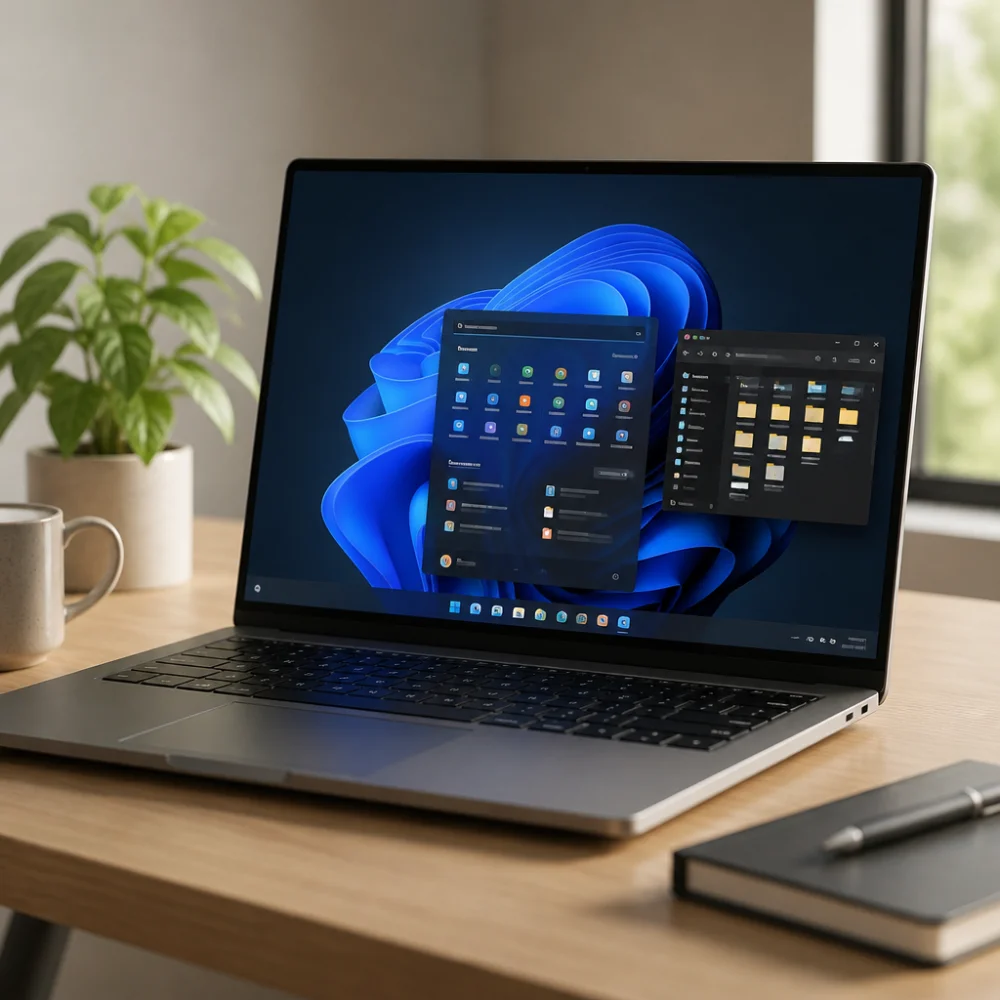
Sekci Doporučené lze v nastavení vypnout. Velikost nabídky se přizpůsobuje displeji; volnou změnu velikosti okna Start Microsoft neumožňuje.
Panel úloh a správa oken
Panel úloh je ve výchozím stavu vycentrovaný, ikony aplikací jsou uprostřed. Okna lze přichytávat k okrajům obrazovky a rozvrhnout je na ploše do několika částí; třísloupcové rozložení ale vyžaduje dostatečně širokou obrazovku (1920 px a více). Práci s více úlohami usnadňují i virtuální plochy. Konkrétní postup nastavení najdete v nápovědě systému nebo na stránkách podpory Microsoftu.
Před větší aktualizací systému si vždy zálohujte důležité soubory a nechte si čas na kontrolu ovladačů, ušetříte si zbytečné starosti.
správce počítačových sítí
Funkce podle hardwaru
Některé novinky závisejí na vybavení počítače: Auto HDR na HDR monitoru, DirectStorage s NVMe SSD pro rychlejší načítání her a funkce Copilot+ PC na zařízeních s dostatečně výkonnou jednotkou NPU.
Aktualizace, zabezpečení a podpora
Windows 11 se aktualizuje přes Windows Update. Kromě měsíčních bezpečnostních oprav přicházejí i větší funkční aktualizace; aktuálně se mluví o verzi 25H2, která přinesla mimo jiné zmíněnou novou nabídku Start. Doporučuje se nechat automatické aktualizace zapnuté.
Vyšší hardwarové nároky (TPM 2.0, Secure Boot, UEFI) mají jediný hlavní smysl: zvýšit odolnost systému proti útokům už na úrovni zařízení. Přesné termíny konce podpory jednotlivých verzí a rozdíly mezi edicemi Home/Pro a Enterprise/Education si ověřte na stránkách Microsoftu o životním cyklu produktů, protože se liší podle verze i edice.
Tipy pro první nastavení a řešení častých problémů
- Zálohujte před upgradem. Důležité soubory uložte na externí disk nebo do cloudu.
- Zkontrolujte kompatibilitu. Nejdřív Windows Update, pak případně nastavení TPM a Secure Boot ve firmwaru.
- Po upgradu nainstalujte všechny dostupné aktualizace a ovladače, zvlášť grafiky a čipové sady.
- Otestujte běžně používané programy a zařízení v prvních 10 dnech, dokud je možný návrat na Windows 10.
- Přizpůsobte nabídku Start. Přípněte oblíbené aplikace, případně vypněte sekci Doporučené.
- Zkontrolujte nastavení soukromí a účtu Microsoft, který systém při prvním nastavení vyžaduje.
Časté potíže
- Nabídka upgradu se nezobrazuje: počítač pravděpodobně nesplňuje požadavky, nebo je třeba zapnout TPM 2.0 či Secure Boot.
- Zastaralý ovladač: starší periferie mohou potřebovat novější ovladač od výrobce.
- Nelíbí se vám nové prostředí: v prvních 10 dnech lze vrátit Windows 10, později už jen čistou instalací.
Pokud si nejste jistí zásahem do firmwaru nebo máte v počítači důležitá firemní data, svěřte přechod odborníkovi nebo servisu.
Shrnutí
Windows 11 je dnes standardní volbou pro běžné počítače. Upgrade z Windows 10 Home nebo Pro je zdarma, pokud zařízení splňuje požadavky: 64bitový procesor s 2 a více jádry, 4 GB RAM, 64 GB úložiště, UEFI se Secure Boot a TPM 2.0. Po přechodu máte 10 dní na případný návrat. Pokud počítač nevyhovuje, zbývá program ESU nebo výměna zařízení.
Publikováno: 24. 11. 2026
Kategorie: Operační systémy