Co nabízí Windows 11 Home a v čem se liší od verze Pro
Windows 11 Home je základní edice systému pro domácí použití a pro většinu lidí stačí. Od edice Pro se neliší výkonem ani hardwarovými požadavky, ale chybí jí některé pokročilé nástroje: Hyper-V, Windows Sandbox, správa přes Group Policy, připojení do firemní domény, vzdálená plocha v roli hostitele a plná správa šifrování BitLocker. Pokud tyhle funkce nepotřebujete, nemáte důvod za Pro připlácet. Níže najdete, co edice obsahuje, co počítač musí splňovat, jak funguje licence a jak lze později přejít na Pro.
Co je Windows 11 Home a komu je určen
Home je edice určená běžným uživatelům: práce s dokumenty, internet, e-maily, filmy, hry, domácí a školní úkoly. Prodává se jako jednorázová licence, nikoli jako předplatné. Pro počítač v domácnosti, na studium nebo pro drobné podnikání bez složité správy zařízení je to obvykle rozumná volba.
Název „Windows 11 Home“ se někdy používá volně i pro samotnou instalaci Windows 11 na domácím počítači. Tento článek se věnuje konkrétně edici Home a jejímu srovnání s edicí Pro.
Jedna zvláštnost: takzvaný režim S, omezená varianta systému, je podle Microsoftu dostupný pouze ve Windows 11 Home. Pokud se vám na počítači s režimem S nedaří instalovat běžné programy, lze režim opustit, ale k tomu je potřeba připojení k internetu.
Hardwarové požadavky a kontrola kompatibility počítače
Home i Pro mají stejné minimální hardwarové požadavky. Počítač musí splňovat tyto parametry:
- Procesor: 1 GHz nebo rychlejší, 2 a více jader, 64bitová architektura nebo SoC
- Operační paměť: 4 GB RAM
- Úložiště: 64 GB
- Firmware: UEFI se Secure Boot
- Čip zabezpečení: TPM 2.0
- Grafika: kompatibilní s DirectX 12 a ovladačem WDDM 2.x
- Displej: HD (720p), úhlopříčka nad 9 palců
Nejčastějším důvodem, proč starší počítač neprojde, bývá právě TPM 2.0, Secure Boot nebo nepodporovaný procesor. Microsoft výslovně uvádí, že pokud zařízení minimální požadavky nesplňuje, nemusí být možné Windows 11 nainstalovat a může být nutné zvážit koupi nového počítače.
Pro běžné domácí používání obvykle stačí základní edice systému, takže si před upgradem raději rozmyslete, jestli opravdu potřebujete pokročilé nástroje navíc.
správce domácí sítě
Jak zjistit, zda váš počítač požadavky splňuje
Nejjednodušší je stáhnout nástroj Kontrola stavu počítače Windows (PC Health Check). Ten ověří váš počítač a ukáže, zda požadavky splňuje, případně co mu chybí. U staršího počítače se vyplatí zkontrolovat také nastavení UEFI: Secure Boot a TPM bývají v některých případech vypnuté, přestože je hardware podporuje.
Co Windows 11 Home obsahuje a co mu chybí oproti Pro
Základní uživatelská výbava je stejná: nabídka Start, widgety, rozložení oken, aplikace z Microsoft Storu, Microsoft Defender a další běžné funkce. Rozdíly jsou ve správě, virtualizaci a zabezpečení.
| Oblast | Windows 11 Home | Windows 11 Pro |
|---|---|---|
| Minimální hardware | Stejný jako Pro | Stejný jako Home |
| Maximum RAM | až 128 GB | až 2 TB |
| Vzdálená plocha | Pouze připojení k jinému PC | Možnost hostit připojení (Remote Desktop host) |
| Group Policy | Ne | Ano |
| Doména Active Directory / Microsoft Entra ID | Ne | Ano |
| Hyper-V | Ne | Ano |
| Windows Sandbox | Ne | Ano |
| Šifrování disku | Device Encryption (u způsobilých počítačů) | Plná správa BitLockeru |
| Režim S | Dostupný | Nedostupný |
| Účet Microsoft při prvním nastavení | Vyžadován, včetně internetu | Vyžadován při osobním použití |
Výkon a hry
Na stejném hardwaru mají obě edice podobný výkon, a to i ve hrách. Pro samo o sobě počítač nezrychlí. Platit navíc má smysl jen tehdy, když opravdu potřebujete některou z funkcí, které Home chybí.
Šifrování: Device Encryption a BitLocker
Způsobilé počítače s Home mají Device Encryption, technologii vycházející z BitLockeru. Zapne se automaticky po přihlášení účtem Microsoft. Plnou správu BitLockeru, tedy volbu, které disky šifrovat a jak, nabízí jen Pro. Pro běžné domácí použití je automatické šifrování obvykle dostatečné.
Komu Pro dává smysl
- Správa firemních počítačů a připojení do domény, nebo využití Group Policy.
- Práce s virtuálními stroji v Hyper-V nebo bezpečné spouštění podezřelých programů ve Windows Sandbox.
- Zapnutí vzdáleného přístupu na vlastní počítač přes vzdálenou plochu, tedy v roli hostitele.
- Počítač s více než 128 GB paměti, což je u domácích sestav výjimečné.
Pokud nic z toho neřešíte, Home bude pravděpodobně stačit.
Licence, cena a způsoby koupě
Licence na Windows 11 Home je jednorázový nákup, nejde o předplatné. Jako orientační srovnání: v USA je maloobchodní cena Home 139,99 USD a Pro 199,99 USD. Ceny v českém obchodě Microsoftu zde ověřené nejsou a liší se podle prodejce i typu licence, proto je před koupí porovnejte u konkrétních prodejců.
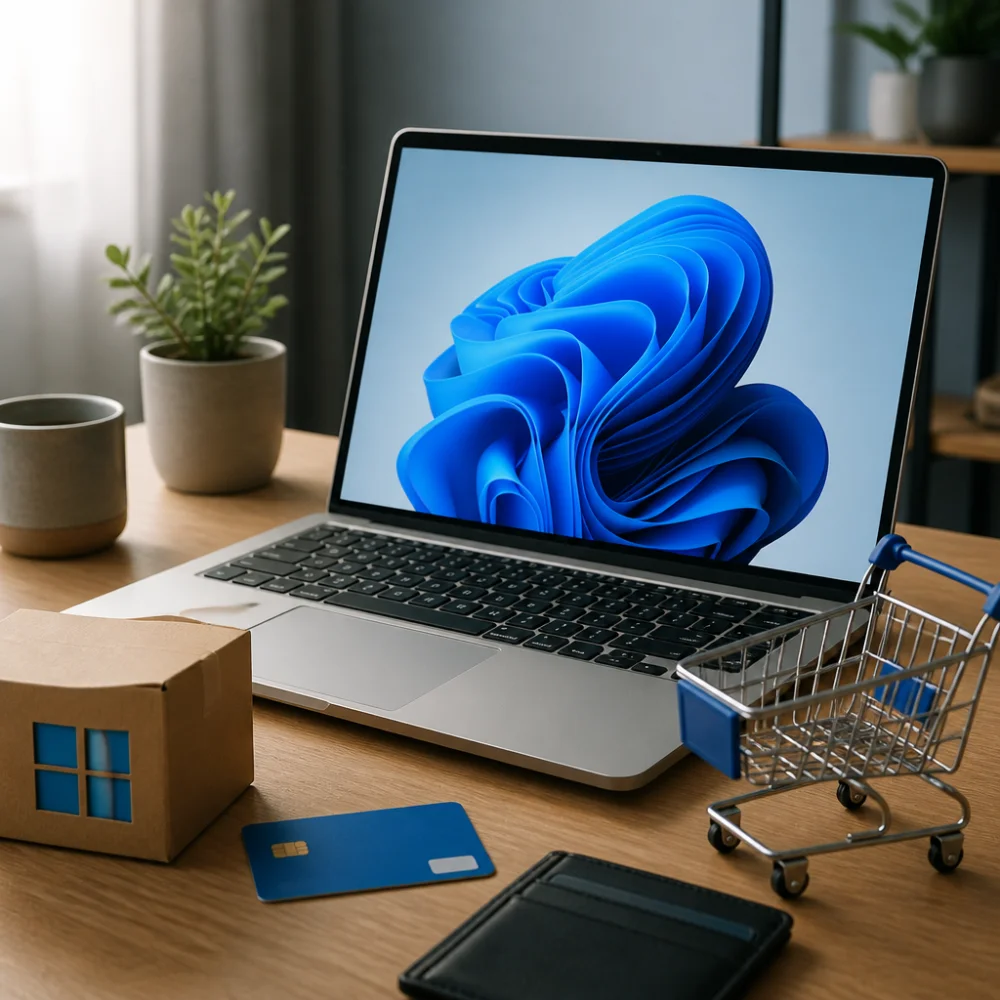
Windows 11 Home se obvykle dostanete těmito cestami:
- Předinstalovaný na novém počítači: nejčastější a nejjednodušší varianta, licence je součástí zařízení.
- Samostatná licence: vhodná, když si počítač skládáte nebo instalujete systém sami.
- Distribuční kanály a prodejci: nabídky se liší cenou i podmínkami, proto sledujte, zda jde o plnou licenci, a ověřte si podmínky převodu na jiný počítač.
U cen výrazně pod běžnou úrovní buďte opatrní a ověřte si původ licence. Podrobnosti o aktuálních podmínkách bezplatného přechodu z Windows 10 a o stavu jeho podpory hledejte na stránkách Microsoftu, protože se mohou měnit.
Přechod z Home na Pro a zpět
Z Home na Pro lze přejít bez přeinstalace systému. V Nastavení otevřete Systém, poté Aktivace a vyberte možnost upgradu edice Windows. Máte dvě cesty:
- koupit upgrade v Microsoft Storu,
- zadat 25znakový produktový klíč edice Pro.
Upgrade v Microsoft Storu stojí v USA 99 USD. Jde o samostatné licence, nikoli o doplacení rozdílu mezi cenami obou edic, takže součet nákladů bývá vyšší než při rovnou koupené Pro. Pokud tedy víte, že Pro budete potřebovat, vyplatí se to zvážit dopředu.
Opačný směr, tedy návrat z Pro na Home, oficiálně není tak přímočarý. Přesný postup a podmínky ověřte na stránkách podpory Microsoftu, před čistou instalací si zazálohujte všechna data. Přesný postup a podmínky ověřte na stránkách podpory Microsoftu, než systém začnete mazat.
Instalace a první nastavení, na co si dát pozor
- Nejdřív zkontrolujte kompatibilitu. Spusťte Kontrolu stavu počítače a podle potřeby zapněte v UEFI Secure Boot a TPM.
- Zálohujte data. Před jakoukoli instalací si zazálohujte dokumenty, fotografie a další důležité soubory na externí disk nebo do cloudu.
- Počítejte s internetem a účtem Microsoft. Windows 11 Home při prvním nastavení vyžaduje připojení k internetu a účet Microsoft. Připravte si přihlašovací údaje předem.
- Uložte si klíč pro obnovení šifrování. Po přihlášení účtem Microsoft se na způsobilých zařízeních automaticky zapne Device Encryption. Klíč pro obnovení najdete ve svém účtu Microsoft, ať ho máte po ruce, kdybyste ho někdy potřebovali.
- Zkontrolujte, zda nemáte režim S. Pokud vám nejdou instalovat běžné programy, ověřte, zda systém neběží v režimu S, a případně jej opusťte.
- Po instalaci nainstalujte aktualizace. Nechte systém stáhnout aktualizace a ovladače, než začnete počítač naplno používat.
Kdy koupit Home a kdy raději Pro
Pro běžného uživatele, který na počítači pracuje, surfuje, hraje hry nebo se učí, je Windows 11 Home zpravidla dostatečný a levnější. Výkon se mezi edicemi neliší a základní zabezpečení včetně automatického šifrování na způsobilých počítačích Home obsahuje. K Pro sáhněte, jen když potřebujete virtualizaci, připojení do domény, vzdálený přístup na vlastní počítač nebo pokročilou správu zařízení. A kdybyste se později rozhodli jinak, z Home na Pro lze přejít bez přeinstalace.
Případné rozhodnutí o koupi licence do firmy konzultujte s IT správcem nebo odborníkem, který zná vaše potřeby.
Publikováno: 25. 11. 2026
Kategorie: Operační systémy