Jak změřit a zrychlit rychlost Wi-Fi doma
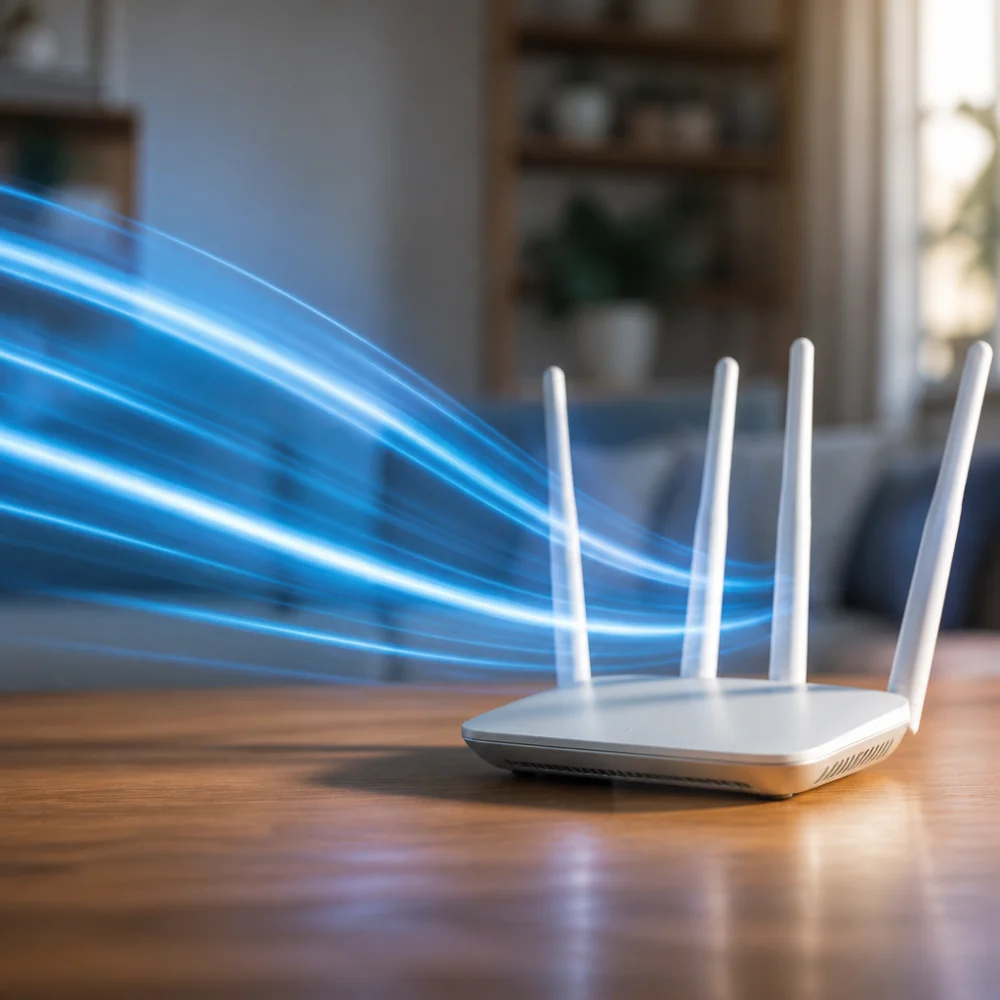
Rychlost Wi-Fi zjistíte měřením pomocí online testu nebo aplikace, nejlépe ve více místnostech a opakovaně. Zlepšíte ji hlavně vhodným umístěním routeru, volbou správného pásma, omezením rušení a aktualizací zařízení. Tento článek se věnuje rychlosti domácí bezdrátové sítě, nikoli parametrům jednotlivých standardů ani výběru tarifu u poskytovatele internetu.
Jak změřit rychlost Wi-Fi správně
Měření je jednoduché, ale snadno se při něm udělá chyba, která výsledek zkreslí. Postupujte takto:
- Omezte zátěž sítě. Pozastavte stahování, streamování, aktualizace a zálohy na všech zařízeních. Jinak změříte jen to, co zbylo.
- Použijte test rychlosti. Vhodné jsou běžné online testy v prohlížeči nebo mobilní aplikace od poskytovatele měření. Vybírejte server v blízkosti, ideálně v Česku.
- Měřte na více místech. Otestujte rychlost v blízkosti routeru, v obývacím pokoji, v ložnici i tam, kde síť potřebujete nejvíc. Rozdíly vám ukážou slabá místa.
- Opakujte test. Udělejte alespoň tři měření v různou dobu, třeba ráno a večer. Večer bývá síť zatížená více.
- Sledujte tři hodnoty. Rychlost stahování, rychlost odesílání a odezvu (ping). Pro videohovory a hraní her je odezva často důležitější než čistá rychlost.
Pro srovnání změřte rychlost také na počítači připojeném k routeru kabelem. Tím získáte referenční hodnotu, kterou vám vaše linka skutečně dodává.
Rozdíl mezi rychlostí Wi-Fi a rychlostí internetové linky
Tyto dva pojmy se často pletou, přitom jde o dvě různé věci:
- Rychlost internetové linky je rychlost, kterou dostáváte od poskytovatele až k routeru. Určuje ji váš tarif a technologie připojení.
- Rychlost Wi-Fi je rychlost přenosu dat mezi routerem a vaším zařízením vzduchem.
Wi-Fi nikdy nemůže dodat víc, než kolik přichází po lince. Pokud máte pomalý internet, ani nejnovější router vám rychlost nezvýší. Naopak pokud je linka rychlá a Wi-Fi pomalá, problém je uvnitř domácnosti. Proto je užitečné porovnat měření přes kabel a přes Wi-Fi: když kabelem naměříte blízko hodnoty z tarifu a přes Wi-Fi výrazně méně, vina je v bezdrátové části.
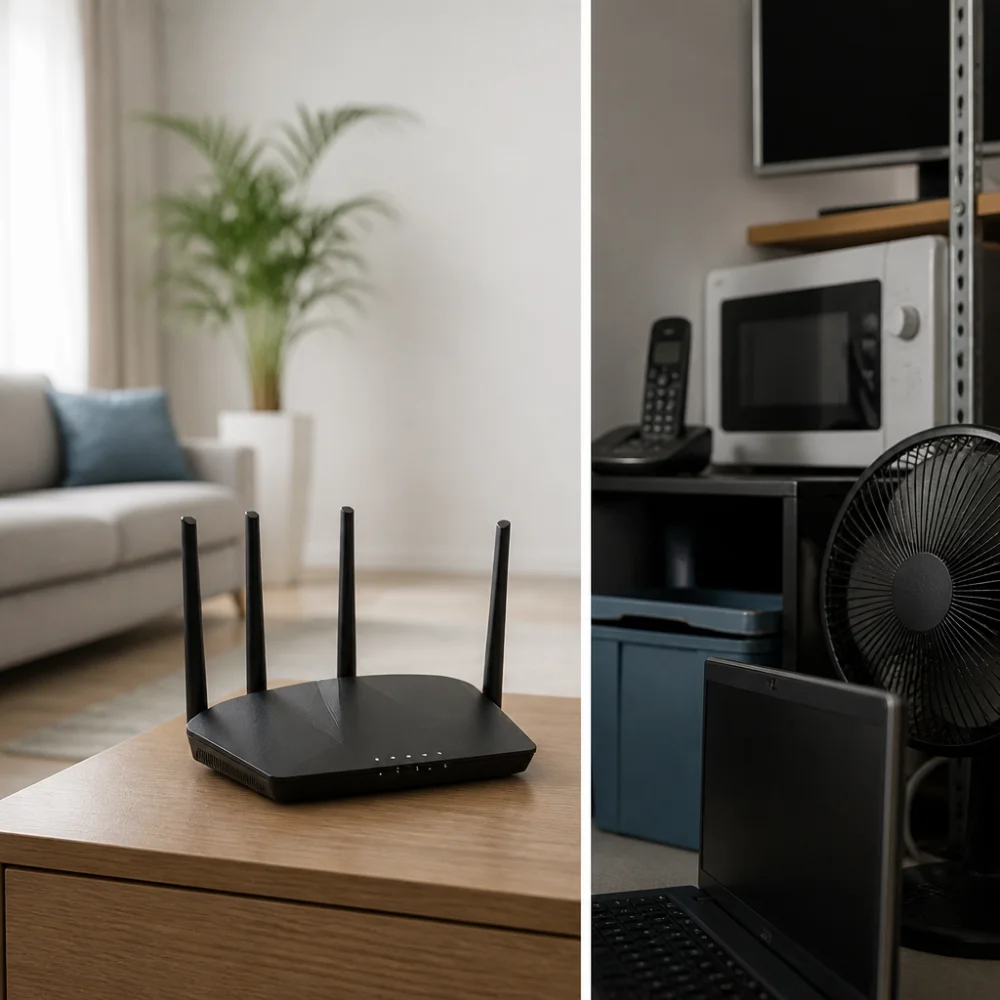
Router nechte volně na vyvýšeném místě uprostřed domácnosti, ne schovaný ve skříni nebo za televizí, signál je pak znatelně stabilnější.
síťový technik
Pozor také na rozdíl mezi „rychlostí propojení“, kterou zobrazuje systém u Wi-Fi sítě (například stovky či tisíce Mbit/s), a skutečnou propustností. Uváděné číslo je teoretické maximum, reálně využitelná rychlost bývá výrazně nižší, protože část přenosu spotřebuje režie komunikace a sdílení vysílacího času mezi zařízeními.
Co rychlost Wi-Fi nejvíce ovlivňuje
Skutečná rychlost závisí na řadě faktorů, které se sčítají:
- Vzdálenost od routeru. Čím dál jste, tím slabší signál a nižší rychlost.
- Překážky. Nosné zdi, betonové stropy, zrcadla, kovové předměty a akvária signál tlumí.
- Rušení. Sousední Wi-Fi sítě, mikrovlnné trouby, bezdrátové telefony nebo Bluetooth zařízení.
- Počet připojených zařízení. Router dělí vysílací čas mezi všechna zařízení, a čím více jich aktivně přenáší data, tím méně zbývá pro každé z nich.
- Schopnosti zařízení. Starší telefon nebo notebook nevyužije možnosti moderního routeru. Rychlost určuje nejslabší článek.
- Standard Wi-Fi a pásmo. Novější standardy a pásmo 5 GHz obvykle nabízejí vyšší rychlosti.
- Kvalita a stáří routeru. Starší nebo levné modely mají slabší anténu a výkon.
Pásma 2,4 GHz a 5 GHz: které zvolit
Většina současných routerů vysílá ve dvou pásmech. Každé má své výhody a nevýhody.
| Vlastnost | 2,4 GHz | 5 GHz |
|---|---|---|
| Dosah | větší, lépe prochází zdmi | menší, zdi signál více tlumí |
| Rychlost | nižší | vyšší |
| Rušení | náchylnější, pásmo je přeplněné | méně rušení, více volných kanálů |
| Vhodné pro | vzdálenější místnosti, chytré spotřebiče, jednoduché zařízení | streamování, hry, videohovory, zařízení v blízkosti routeru |
Pravidlo je jednoduché: pro zařízení v blízkosti routeru, která potřebují rychlost, volte 5 GHz. Pro vzdálené místnosti a drobná chytrá zařízení, která tolik dat nepotřebují, se hodí 2,4 GHz. Novější routery podporují také pásmo 6 GHz, které nabízí vysokou rychlost a minimum rušení, ale má ještě menší dosah a vyžaduje kompatibilní zařízení.
Mnohé routery nabízejí funkci, která obě pásma sloučí pod jedním názvem sítě a zařízení se samo přepíná. Pokud vám přepínání nevyhovuje, můžete pásma pojmenovat odlišně a připojit zařízení ručně k tomu, které potřebujete.
Umístění routeru a odstranění rušení
Právě poloha routeru bývá nejlevnějším způsobem, jak rychlost zlepšit. Pár zásad:
- Umístěte router centrálně. Signál se šíří do okolí, takže střed domácnosti je lepší než kout nebo podkroví.
- Dejte ho výš. Na polici nebo skříň, ne na zem. Signál se šíří i směrem dolů.
- Vyhněte se překážkám. Nestavte ho za televizi, do uzavřené skříňky, k akváriu, za velké kovové předměty nebo těsně ke zdi.
- Držte odstup od zdrojů rušení. Mikrovlnná trouba, bezdrátové telefony a chůvičky mohou pásmo 2,4 GHz rušit.
- Nasměrujte antény. Pokud má router vnější antény, svislé směřují signál vodorovně, vodorovně položené šíří signál do různých pater.
V paneláku nebo hustě zastavěné oblasti vás ruší sousedé. Pomůže ruční nastavení méně vytíženého kanálu, o čemž je řeč níže.
Jednoduchá nastavení, která zrychlí síť
Než sáhnete do peněženky, vyzkoušejte tyto zdarma dostupné kroky:
- Restartujte router. Vypněte ho na několik desítek sekund a znovu zapněte. Odstraní občasné zpomalení.
- Aktualizujte firmware. Výrobci opravují chyby a zlepšují výkon. Aktualizaci najdete v administraci routeru, někdy se instaluje automaticky.
- Změňte kanál. V administraci routeru vyzkoušejte jiný Wi-Fi kanál, zvlášť pokud bydlíte v hustě osídlené oblasti. U pásma 2,4 GHz se obvykle volí kanály 1, 6 nebo 11, které se vzájemně nepřekrývají. Mnoho routerů umí kanál vybrat automaticky.
- Zapněte pásmo 5 GHz a připojte k němu zařízení, která to podporují.
- Zabezpečte síť. Silné heslo a šifrování WPA2 nebo WPA3 zabrání tomu, aby se na vaši síť napojili cizí lidé a odebírali rychlost.
- Odpojte nepoužívaná zařízení a zkontrolujte, co na síti běží na pozadí (zálohy, aktualizace, cloudové synchronizace).
- Aktualizujte zařízení. Ovladače Wi-Fi v počítači a systém v telefonu mohou mít vliv na výkon.
- Využijte kabel tam, kde to jde. Stacionární zařízení, jako je herní konzole, televize nebo stolní počítač, připojte přes ethernetový kabel. Odlehčíte tím Wi-Fi a získáte stabilnější připojení.
- Zapněte prioritizaci provozu (QoS), pokud ji router nabízí. Můžete upřednostnit videohovory nebo hry.
Kdy zvolit nový router nebo mesh systém
Pokud předchozí kroky nepomohly, nastal čas uvažovat o hardwaru. Nový router dává smysl, když:
- váš router je několik let starý a podporuje jen starší standardy,
- pomalé zůstává i připojení v blízkosti routeru, ačkoli kabelem měříte dobré hodnoty,
- router často padá nebo se přehřívá,
- máte mnoho zařízení a starý router je nezvládá.
Mesh systém (několik propojených jednotek, které společně vytvoří jednu síť) je vhodnější, pokud má domácnost víc pater, dlouhou dispozici nebo silné zdi a signál se na některá místa jednoduše nedostane. Na rozdíl od jednoduchých opakovačů signálu, které rychlost často půlí, mesh systémy obvykle zvládají propojení jednotek efektivněji, zejména když jsou spojeny kabelem nebo vyhrazeným pásmem.
Při výběru dbejte na to, aby zařízení podporovalo moderní standard a pásmo 5 GHz, a aby bylo kompatibilní s vaším zařízením. Router také musí zvládnout rychlost vašeho tarifu, jinak se stane úzkým hrdlem. Před nákupem se vyplatí porovnat recenze nezávislých testů a zvážit, zda vám stačí jedna kvalitní jednotka, nebo je mesh skutečně nutný.
Shrnutí
Rychlost Wi-Fi zjistíte opakovaným měřením na různých místech a porovnáním s kabelovým připojením. Většinu problémů vyřeší lepší umístění routeru, správné pásmo, změna kanálu a aktualizace. Pokud ani to nestačí, pomůže modernější router nebo mesh systém. Pamatujte, že Wi-Fi nemůže být rychlejší než vaše internetová linka, takže při trvale nízkých hodnotách i na kabelu je vhodné obrátit se na poskytovatele připojení.
Publikováno: 24. 11. 2026
Kategorie: Síťová infrastruktura