Jak si doma otestovat wifi a změřit rychlost, stabilitu i dosah sítě
- Co vlastně znamená test wifi a co měří
- Jak změřit rychlost wifi krok za krokem
- Rychlost kabelem versus wifi: proč se výsledky liší
- Jak otestovat dosah a pokrytí v celém bytě
- Ping, jitter a ztráta paketů: na co se dívat kromě rychlosti
- Nástroje a aplikace pro test wifi
- Jak vyhodnotit výsledky a co jsou dobré hodnoty
- Nejčastější příčiny pomalé wifi a jak je řešit
- Shrnutí
Test wifi uděláte nejlépe ve třech krocích: změřte rychlost nejdřív kabelem přímo u routeru, pak stejné měření zopakujte přes wifi v různých místnostech a nakonec si ověřte stabilitu spojení dlouhým pingem. Porovnáním těchto výsledků zjistíte, jestli je problém v domácí bezdrátové síti, v routeru, nebo v samotné lince od poskytovatele.
Co vlastně znamená test wifi a co měří
Pod frází „test wifi“ si lidé představují několik různých věcí. Tento návod se věnuje měření výkonu a pokrytí domácí sítě, tedy třem oblastem:
- rychlost – kolik dat za sekundu se k zařízení skutečně dostane,
- stabilita – jak se spojení chová v čase (odezva, kolísání odezvy, ztráty dat),
- dosah a pokrytí – jak silný signál je v jednotlivých místnostech.
Důležité je pochopit, že rychlostní test neměří „kvalitu wifi“ jako takovou. Měří celý řetězec od serveru na internetu přes linku poskytovatele, modem, router a bezdrátový přenos až po vaše zařízení. Slabým místem může být kterýkoli článek. Proto se testuje postupně a porovnává se, kde výsledek klesne. Bezpečnosti sítě (šifrování, heslo) se věnuje samostatná kapitola na konci.
Jak změřit rychlost wifi krok za krokem
Postup doporučovaný například v odborných článcích o měření připojení je jednoduchý, ale vyplatí se ho dodržet, jinak budou čísla zkreslená.
- Připravte síť. Vypněte VPN, stahování, streamování a další aktivní provoz. Pokud je doma někdo další na videohovoru nebo hře, výsledek to ovlivní.
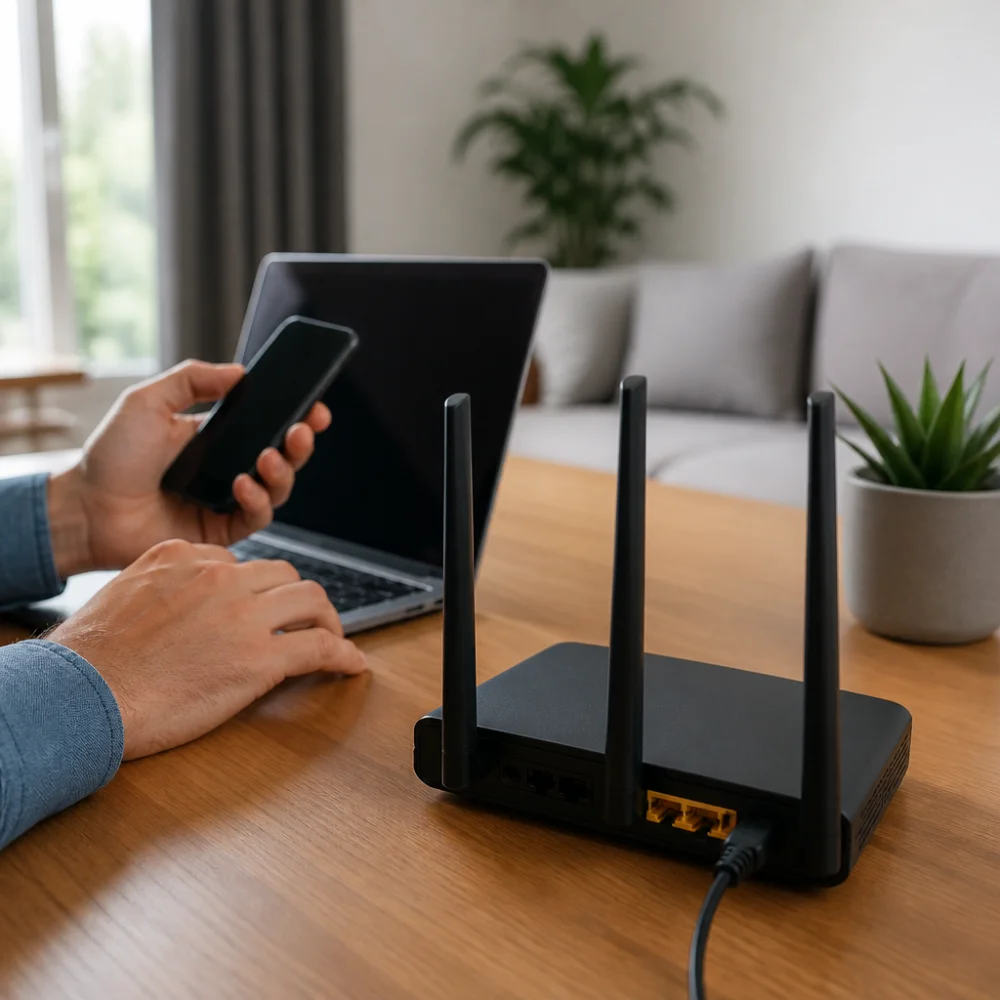
- Nejprve změřte referenci kabelem. Připojte počítač ethernetovým kabelem přímo do routeru a spusťte rychlostní test. Tím vyřadíte vliv wifi, rušení od sousedů i slabého pokrytí.
- Měření opakujte. Udělejte několik testů v různých časech dne, třeba ráno, odpoledne a večer. Jednorázové číslo nic neříká, vytížení linky se během dne mění.
- Zopakujte test přes wifi. Stejným zařízením a stejným nástrojem měřte v různých místnostech a výsledky si zapisujte.
- Porovnejte s tarifem. Ověřte, jak se naměřené hodnoty liší od rychlosti uvedené ve smlouvě.
Při testu držte zařízení na stejném místě po celou dobu měření a pokud možno ve stejné výšce. Telefon v kapse nebo notebook za zavřenými dveřmi dává horší výsledky než zařízení s přímou viditelností na router.
Pozor na jednotky
Poskytovatelé uvádějí rychlost v megabitech za sekundu (Mb/s), zatímco prohlížeč či správce souborů ukazuje megabajty za sekundu (MB/s). Tarif 100 Mb/s odpovídá přibližně 12,5 MB/s. Správné měření tak může působit pomaleji, než čekáte, ale nemusí jít o žádnou závadu.
Test Wi-Fi vždy provádějte v několika místnostech, ne jen vedle routeru, protože právě v koutech bytu se ukáže skutečná kvalita signálu.
síťový technik
Rychlost kabelem versus wifi: proč se výsledky liší
Kabelové měření ukazuje, co skutečně přichází do routeru. Wifi výsledek je vždy stejný nebo nižší. Rozdíl způsobují:
- vzdálenost od routeru a překážky (stěny, kovové konstrukce),
- rušení od okolních sítí a dalších zařízení,
- zvolené pásmo,
- výkon samotného zařízení, na kterém měříte,
- přetížená síť nebo souběžný provoz dalších uživatelů.
Pásmo 2,4 GHz má lepší dosah, ale rychlost a stabilita bývají nižší než u 5GHz nebo 6GHz wifi. Naopak vyšší pásma jsou rychlejší, ale hůře prostupují zdmi. Proto se může stát, že v sousední místnosti u routeru je výsledek skvělý a na druhém konci bytě poloviční.
| Situace | Co to nejspíš znamená |
|---|---|
| Špatné hodnoty jen na jednom zařízení | Problém je lokální (zařízení, jeho wifi karta, nastavení) |
| Hodnoty klesají na všech zařízeních | Pravděpodobněji router, modem nebo linka od poskytovatele |
| Nízká rychlost i po kabelu | Řešte modem, přípojku a podporu operátora |
| Dobře po kabelu, špatně po wifi | Slabé místo je bezdrátová síť (pokrytí, rušení, pásmo) |
Pokud je slabým článkem domácí wifi, vyšší tarif nemusí přinést žádné zlepšení. Nejdřív je potřeba zjistit, jaká rychlost přichází do routeru a jak se mění v jednotlivých místnostech.
Jak otestovat dosah a pokrytí v celém bytě
Rychlostní test v každé místnosti je jedna cesta. Druhou je přímo sledovat sílu signálu, která se udává v dBm (údaj se označuje RSSI). Čím blíže nule, tím lepší signál. Orientační hodnoty:
- −50 dBm – vynikající signál,
- −50 až −70 dBm – dobrá až dostatečná kvalita,
- −70 dBm – ještě přijatelné,
- od −90 dBm – kvalita spojení je nedostatečná.
Jak sílu signálu zjistit
- Android: aplikace Wi-Fi Analyzer zobrazí sílu signálu v dBm.
- Mac: podržte klávesu Option a klikněte na ikonu wifi v horní liště, uvidíte mimo jiné RSSI.
- Windows: použít lze freewarový WirelessNetView, který ukazuje sílu signálu a RSSI. Existuje i WifiInfoView od NirSoftu, jeho autor jej ale označuje jako dříve doporučovaný nástroj.
- Routery FRITZ!Box: aplikace FRITZ!App WLAN má funkci měření wifi.
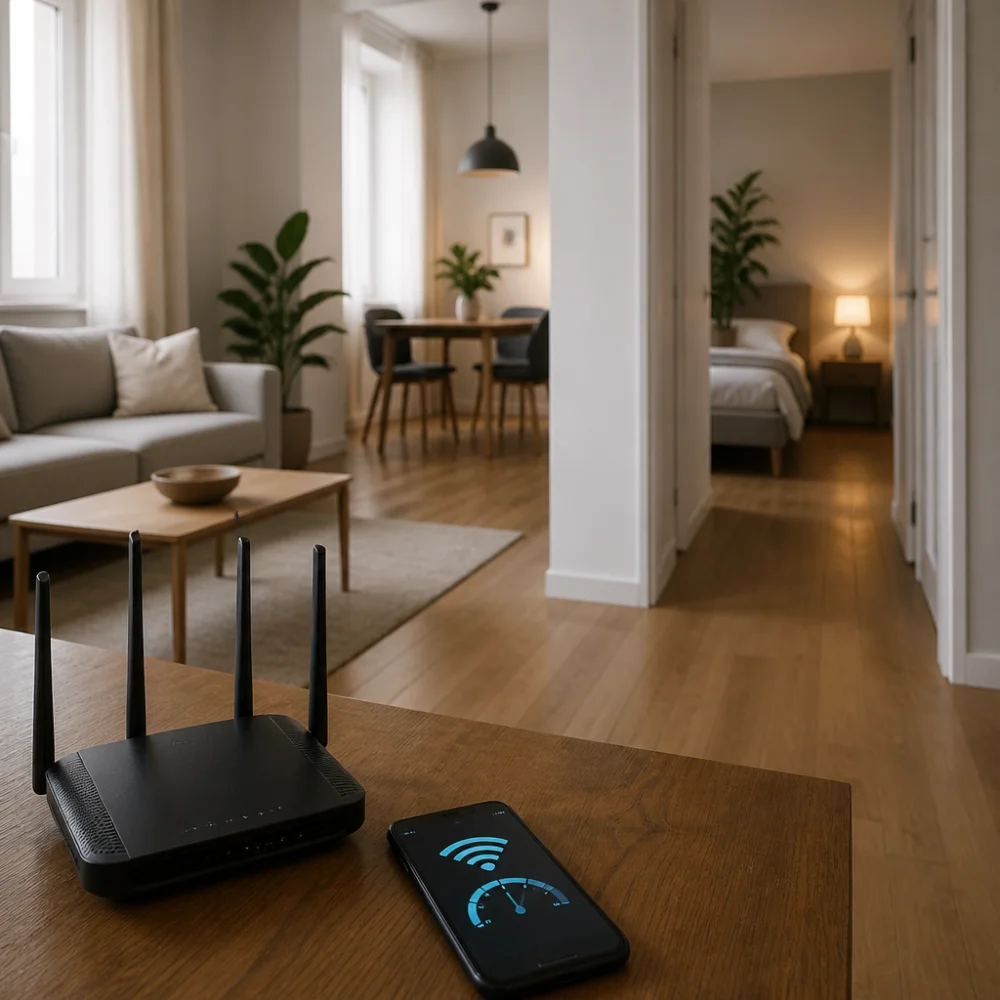
Praktický postup: projděte byt s notebookem nebo telefonem, v každé místnosti nechte hodnotu chvíli ustálit a zapište si ji. Z poznámek si snadno nakreslíte půdorys s „dobrými“ a „slabými“ zónami a uvidíte, kde je signál slabý a kde by pomohlo přesunout router nebo doplnit další přístupový bod.
Ping, jitter a ztráta paketů: na co se dívat kromě rychlosti
Rychlostní test stabilitu nezachytí. Linka může mít 300 Mb/s a přesto ztrácet 2 % dat, takže hovory i hry budou trhat. Proto doplňte měření o tři další ukazatele:
- Ping – doba odezvy v milisekundách.
- Jitter – kolísání odezvy. Velký jitter způsobuje trhání hovorů.
- Ztráta paketů – podíl ztracených datových balíčků, v ideálním případě nulová.
Dlouhý ping krok za krokem
Na Windows otevřete příkazový řádek a zadejte například ping adresa -n 100, kde místo „adresa“ dosadíte cíl, který chcete testovat. Odešle se 100 paketů a na konci uvidíte průměrnou odezvu a procento ztrát. Udělejte dva testy:
- Ping na router (obvykle 192.168.1.1 nebo 192.168.0.1). Pokud se ztráty objeví už tady, problém je v domácí síti, ne u poskytovatele.
- Ping na vzdálený server na internetu. Ztráty jen v tomto testu ukazují spíše na linku nebo poskytovatele.
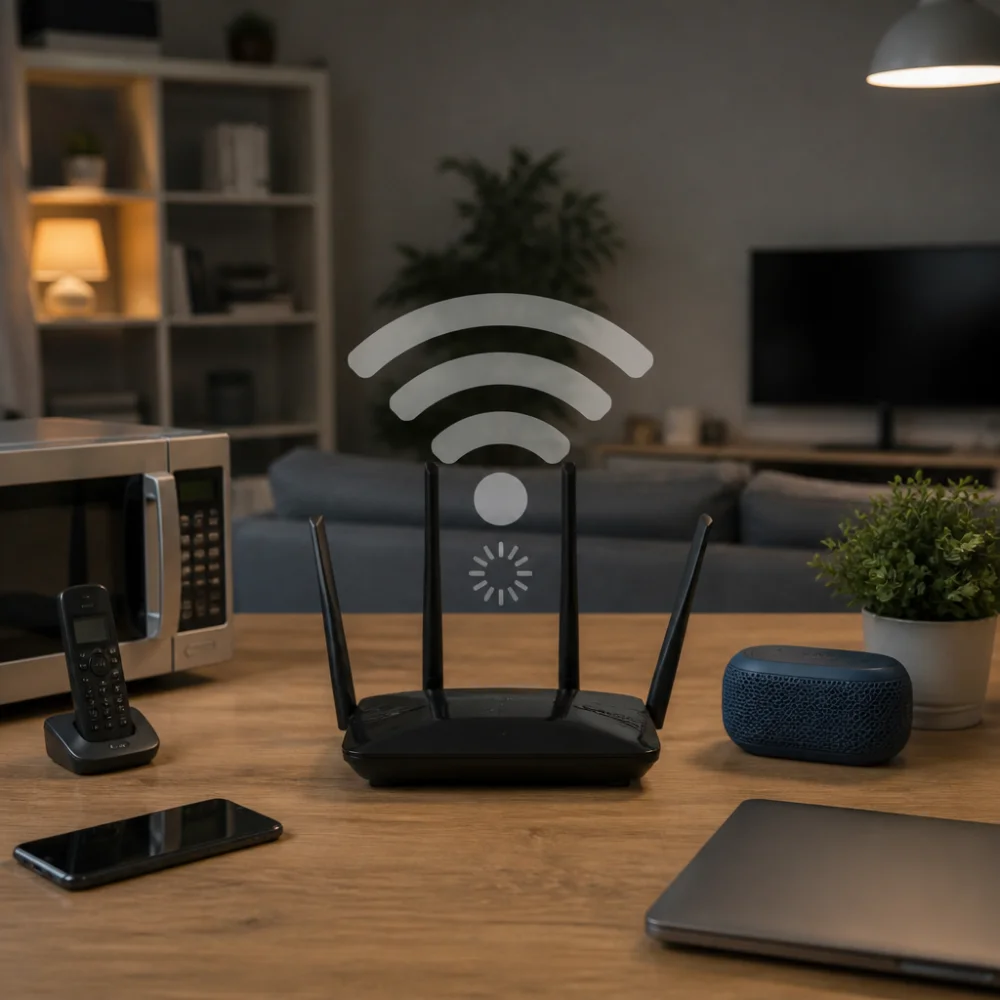
Na kvalitu bezdrátového spojení může mít vliv i rušení, například od sousedních routerů, mikrovlnné trouby nebo bezdrátového zvonku.
Orientační hodnoty
Prahové hodnoty se podle zdrojů liší, berte je proto jako orientační vodítko:
| Ukazatel | Orientační vodítko |
|---|---|
| Ping | do 20 ms výborné, do 50 ms dobré, nad 100 ms znát ve hrách i hovorech |
| Odezva v bezdrátové síti | podle odborného webu Chip dobrá pod 10 ms |
| Jitter | nad 30 ms trhání hovorů; přísnější zdroje chtějí výborný do 5 ms a v pořádku do 15 ms |
| Ztráta paketů | ideálně nulová; podle některých zdrojů je problém už 1–2 % |
Nástroje a aplikace pro test wifi
Na rychlost připojení se hodí běžné webové rychlostní testy. Poskytovatel nej.cz pro přesné měření doporučuje vlastní nástroj mereni.nej.cz a také NetTest, který provozuje Český telekomunikační úřad. Pro měření síly signálu a pokrytí poslouží aplikace a programy zmíněné výše.
| Účel | Nástroj |
|---|---|
| Rychlost připojení | mereni.nej.cz, NetTest (ČTÚ), další webové rychlostní testy |
| Síla signálu na Androidu | Wi-Fi Analyzer |
| Síla signálu na Macu | klávesa Option + ikona wifi |
| Síla signálu na Windows | WirelessNetView, WifiInfoView |
| Routery FRITZ!Box | FRITZ!App WLAN |
| Stabilita a ztráty | příkaz ping v příkazovém řádku |
Různé aplikace mohou ukazovat mírně odlišná čísla, protože používají jiné testovací servery a metody. Důležitější než absolutní hodnota je proto porovnání ve stejném nástroji: kabel versus wifi, místnost versus místnost.
Jak vyhodnotit výsledky a co jsou dobré hodnoty
Skutečně dosahovaná rychlost nikdy nedosáhne přesně inzerovaného čísla. Podle poskytovatele nej.cz by měla činit ideálně 60 až 100 % inzerované rychlosti, u tarifu 100 Mb/s tedy alespoň 60 Mb/s. Jde o údaj od poskytovatele, ne o závazné pravidlo, a konkrétní podmínky najdete ve své smlouvě a u regulátora, Českého telekomunikačního úřadu.
Při vyhodnocení postupujte podle tohoto klíče:
- Kabel je v pořádku, wifi je výrazně horší: problém je v bezdrátové části. Zaměřte se na umístění routeru, pásmo a rušení.
- Špatné hodnoty všude, včetně kabelu: kontaktujte poskytovatele, protože problém je s modemem nebo přípojkou.
- Dobrá rychlost, ale trhání hovorů a her: podívejte se na ping, jitter a ztráty. Rychlost sama o stabilitě nic neříká.
- Slabý signál jen v některých místnostech: řešte pokrytí (přesun routeru, doplnění přístupového bodu).
Měřte opakovaně a v různých časech. Jednotlivý slabý výsledek může být jen dočasné vytížení.
Nejčastější příčiny pomalé wifi a jak je řešit
- Vzdálenost a překážky. Stěny a kovové konstrukce signál oslabují. Zkuste router umístit blíže středu bytu a výš, ne do skříně nebo rohu.
- Špatné pásmo. Pásmo 2,4 GHz má větší dosah, ale nižší rychlost. Zařízení blízko routeru držte na 5GHz nebo 6GHz síti.
- Rušení. Sousední sítě, mikrovlnná trouba či bezdrátový zvonek mohou spojení zhoršit. Pomoci může změna kanálu v nastavení routeru, podrobný postup najdete v návodu výrobce.
- Přetížená síť. Několik zařízení stahujících najednou sníží rychlost každému z nich.
- Slabé zařízení. Starší telefon nebo notebook nemusí novou rychlost vůbec využít, i když síť je v pořádku.
- Linka nebo modem. Je-li rychlost nízká i po kabelu, domácí wifi za to nemůže a je třeba kontaktovat podporu poskytovatele.
Krátce k bezpečnosti wifi
Pomalá nebo kolísající wifi může někdy souviset i s tím, že se na ni připojuje někdo cizí. Základ je silné, unikátní heslo a moderní šifrování nastavené v routeru. Konkrétní aktuální doporučení k typu šifrování a síle hesla hledejte u výrobce routeru nebo u oficiálních institucí zaměřených na kybernetickou bezpečnost. Přehled připojených zařízení bývá ve správě routeru.
Shrnutí
Dobrý test wifi není jedno číslo ze speedtestu, ale srovnání. Změřte kabel, pak wifi v jednotlivých místnostech, sledujte sílu signálu v dBm a doplňte to dlouhým pingem na router i na internet. Z rozdílů poznáte, jestli stačí přesunout router a změnit pásmo, nebo je potřeba řešit linku s poskytovatelem. Pokud ani po úpravách domácí sítě nejsou výsledky v souladu s tarifem, obraťte se na podporu poskytovatele a předložte mu své naměřené hodnoty.
Publikováno: 25. 11. 2026
Kategorie: Síťová infrastruktura