Synology NAS: co umí, jak vybrat model a zabezpečit ho
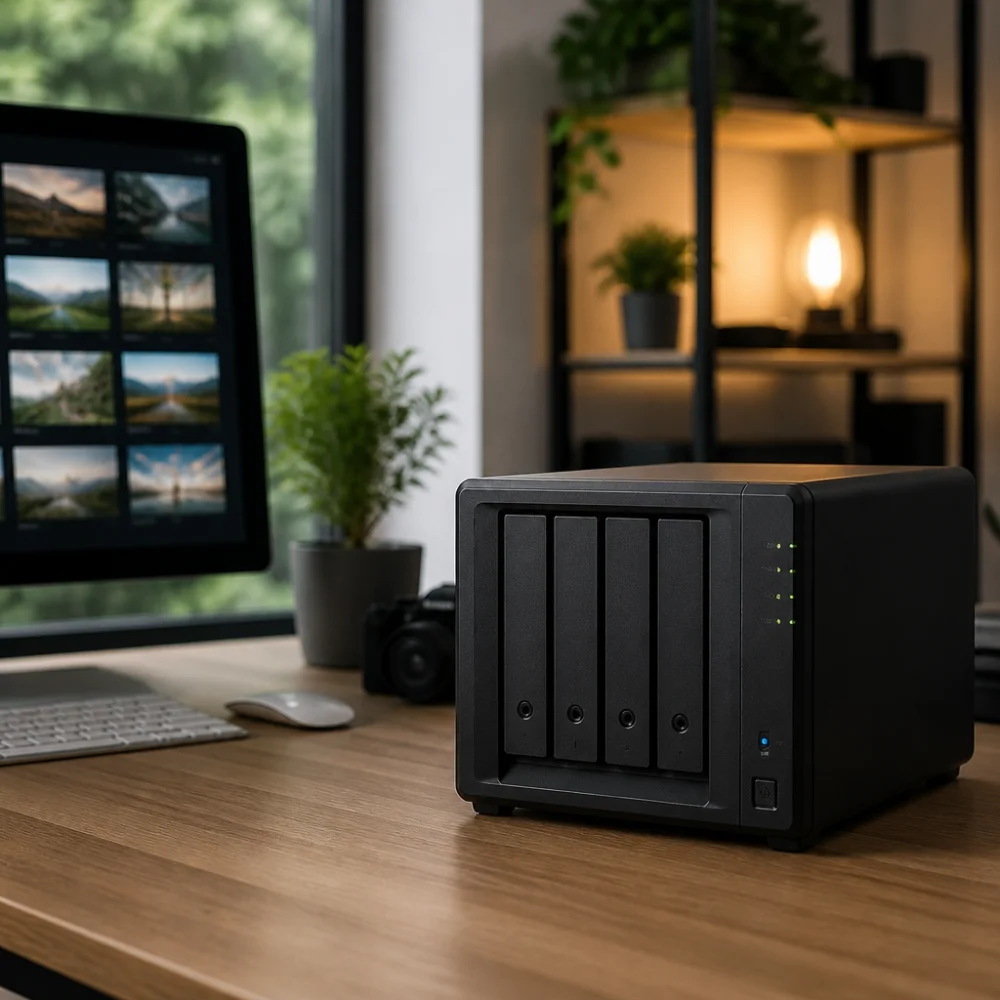
Synology NAS je domácí nebo kancelářské síťové úložiště: malý server s několika šachtami na disky, který běží nepřetržitě a data nabízí všem zařízením v síti i na dálku přes internet. Od běžného externího disku se liší tím, že má vlastní operační systém DSM, uživatelské účty, zálohování i aplikace, takže z něj lze udělat sdílené úložiště, zálohu fotek, mediální server i platformu pro kontejnery. Tento přehled vysvětluje, co si pod ním představit, jak vybrat model, jak ho nastavit a čeho se při provozu vyvarovat.
Co je NAS a proč si pořídit Synology
Zkratka NAS znamená Network Attached Storage, tedy úložiště připojené do sítě. Místo kabelu do jednoho počítače se připojíte přes domácí síť, takže ke stejným souborům mohou současně přistupovat počítače, telefony, televize i zálohovací software. Výhodou oproti cloudovým službám je, že data fyzicky držíte u sebe a neplatíte pravidelné poplatky za každý další gigabajt.
Synology je výrobce, který se na tato zařízení soustředí a jehož hlavní devízou je systém DSM (DiskStation Manager). Podle průvodců běží DSM na každém Synology NAS a slouží k instalaci aplikací a služeb, správě účtů a nastavení serveru. Právě propracované a přehledné webové rozhraní bývá hlavním důvodem, proč lidé sahají po Synology místo skládání vlastního serveru.
Je dobré vědět, že Synology NAS se dodává jako prázdný box bez disků. Pro instalaci potřebujete alespoň jeden kompatibilní 3,5" nebo 2,5" disk, zapnuté NAS a počítač ve stejné lokální síti s připojením k internetu. Disky je tedy třeba počítat do rozpočtu zvlášť.
Jak vybrat správný model Synology
Při výběru se vyplatí začít otázkou, k čemu bude NAS sloužit, a až poté řešit konkrétní označení. Rozhodují hlavně tři věci: počet šachet, výkon procesoru a to, zda budete provozovat kontejnery nebo přehrávání videa s převodem formátu.
Počet šachet
Podle blogu Synology stačí pro domácí použití dvoudiskový model s RAID 1 (například DS220+), pro pracovní účely doporučuje alespoň čtyřšachtové modely. Dvě šachty dávají zrcadlení dat, čtyři a více už nabízejí větší kapacitu, vyšší odolnost a prostor pro růst.
Výkon a řada modelů
Synology rozlišuje řady, mezi nimiž jsou například Plus, Value a J, které se liší výkonem a vybavením. Přesné parametry aktuálních modelů, jejich výkon a počty šachet vždy ověřte na stránkách výrobce, protože nabídka se mění. Pro nás je důležité jedno pravidlo: chcete-li provozovat kontejnery, hledejte modely řady Plus, protože ty Container Manager podporují. Stejně tak platí, že pokud chcete přehrávat video s hardwarovým transcodingem, potřebujete procesor s integrovanou grafikou.
Disky
Od DSM 7.3 (říjen 2025) je opět možné používat disky třetích stran, například WD Red, Seagate IronWolf nebo Toshiba N300, nejen disky Synology. Do NAS se hodí disky určené pro nepřetržitý provoz, ne běžné stolní disky.
| Použití | Doporučená konfigurace |
|---|---|
| Domácí sdílení a záloha fotek | Dvoudiskový model, RAID 1 |
| Práce, firma, větší objem dat | Alespoň čtyřšachtový model |
| Docker kontejnery | Model řady Plus (podpora Container Manageru) |
| Plex s hardwarovým převodem videa | Model s integrovanou grafikou (iGPU) |
Ceny konkrétních modelů se liší podle prodejce a času, proto je tu neuvádíme; srovnejte je u českých obchodů těsně před nákupem.
Systém DSM a jeho hlavní funkce
DSM se ovládá z webového prohlížeče. Aktuální řadou je DSM 7.4: verze 7.4 vyšla 16. června 2026 a podle autora jednoho z průvodců je v září 2026 nejnovější build 7.4.1. Aktualizace se vyplatí sledovat, protože přinášejí i bezpečnostní opravy.
Co DSM v praxi nabízí:
- Sdílené složky a uživatelské účty s různými oprávněními pro členy domácnosti či týmu.
- Centrum balíčků, odkud se instalují další aplikace a služby.
- Zálohování počítačů i samotného NAS, včetně aplikace Hyper Backup.
- Brána firewall, dvoufázové ověření a automatické aktualizace pro zabezpečení.
- Container Manager pro spouštění kontejnerů.
RAID a souborový systém
Při rychlé instalaci DSM je výchozím typem RAID proprietární Synology Hybrid RAID (SHR), který umožňuje plně využít disky s různou kapacitou. RAID F1 a SHR jsou přitom dostupné jen u vybraných modelů. Při vytváření svazku Synology doporučuje souborový systém Btrfs kvůli funkcím ochrany dat.
Nastavení a zabezpečení krok za krokem
- Vložte disky a zapojte NAS do sítě kabelem a zapněte ho.
- Z počítače ve stejné síti otevřete instalaci DSM a postupujte podle průvodce, který nainstaluje systém na disky.
- Vytvořte úložiště: zvolte typ RAID (u rychlé instalace je výchozí SHR) a svazek s Btrfs.
- Vytvořte uživatelské účty a sdílené složky; nepoužívejte jeden společný účet pro všechny.
- Zapněte zabezpečení podle následujících bodů.
Zabezpečení
Podle příručky DSM 7.4 se zabezpečení posiluje zapnutím brány firewall (Ovládací panel > Zabezpečení > Brána firewall), dvoufázovým ověřením (DSM > Vlastní > Zabezpečení) a nastavením automatických aktualizací DSM.
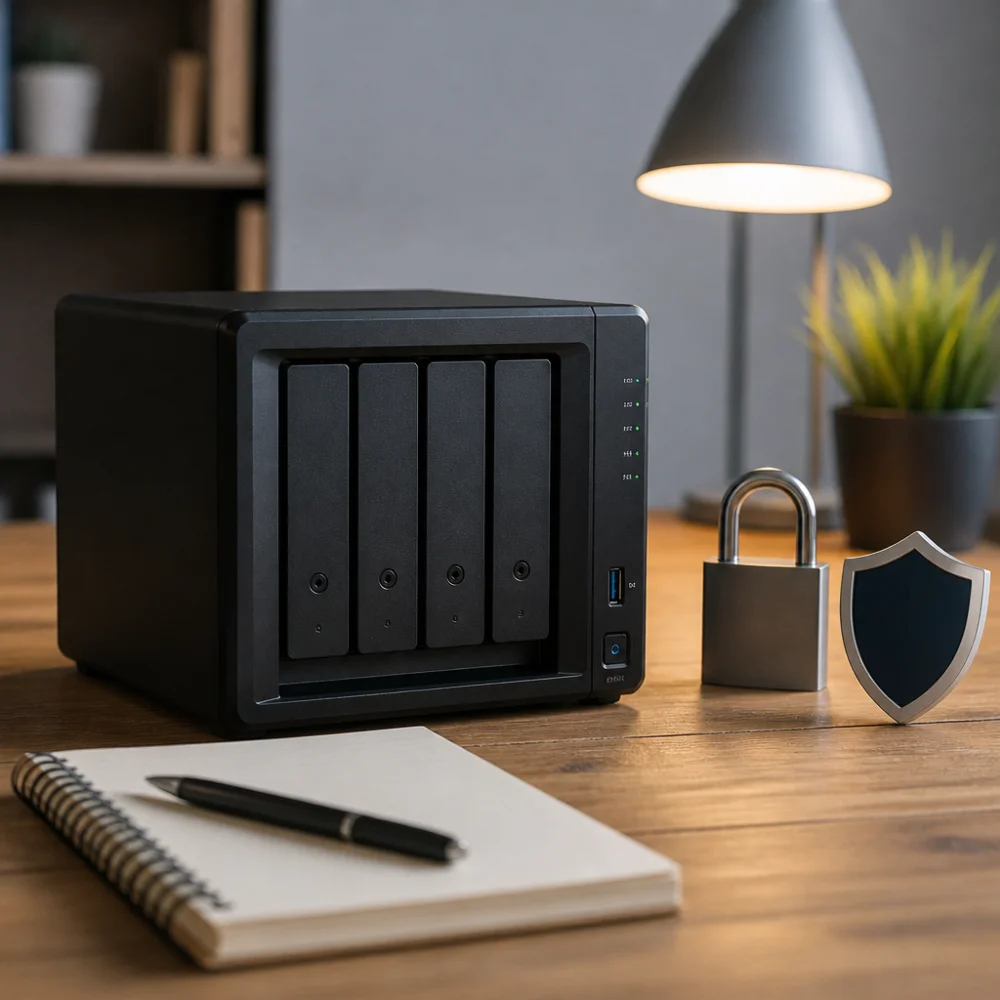
Synology navíc doporučuje mít zapnuté Auto Block, Ochranu účtu a vícefaktorové ověřování, otevírat jen skutečně potřebné služby a firewallem omezit přístup na konkrétní IP adresy a porty. Zásada je prostá: čím méně služeb je vystaveno do internetu, tím menší je prostor pro útok. Pokud nepotřebujete přístup zvenčí, nechte NAS dostupné jen v domácí síti.
Pozor na jednu souvislost: po zapnutí 2FA přestanou fungovat úlohy Hyper Backup a Shared Folder Sync přes rsync se šifrováním SSH. Po aktivaci je proto nutné tyto úlohy zkontrolovat a případně upravit, jinak zálohy tiše přestanou probíhat.
Zálohování dat a práce s disky
Synology NAS nabízí aplikaci Hyper Backup pro zálohování dat. Obecně známá zásada zní, že redundance disků není totéž co záloha: RAID pomůže při selhání disku, ale nechrání před smazáním souborů, přepsáním, vyděrače ani před požárem či krádeží. Důležitá data proto mějte zálohovaná ještě na jiném místě, ideálně mimo budovu, například na externím disku nebo v cloudu.
Prakticky:
- Při volbě RAID zvažte, kolik disků smíte ztratit; u dvoudiskového RAID 1 je to jeden.
- Selhaný disk vyměňte co nejdříve a sledujte stav disků v DSM.
- Nepoužívejte NAS jako jediné místo, kde data existují.
- Po každé změně zabezpečení či sítě ověřte, že zálohovací úlohy stále běží.
Open source aplikace na Synology NAS
Velkou přidanou hodnotu NAS přinášejí kontejnery. Container Manager je Synology implementace Dockeru založená na Docker Engine; od DSM 7.2 nahradil původní balíček Docker, instaluje se z Centra balíčků a podporují ho modely řady Plus. Díky němu si můžete spustit řadu otevřených aplikací bez vlastního serveru.
Plex
Plex lze na Synology provozovat v Dockeru přes Container Manager (obraz plexinc/pms-docker). Pokud chcete hardwarový transcoding, je nutné předat iGPU kontejneru přes Docker Compose nebo docker run, nikoli jen přes grafické rozhraní. Bez toho se video převádí softwarově a zatěžuje procesor.
Nextcloud a další
Další oblíbenou volbou je Nextcloud, vlastní cloudové úložiště se sdílením a synchronizací souborů. Oficiální postup ani rozsah podpory od Synology tu nepopisujeme; k dispozici jsou komunitní návody, které obvykle využívají Docker Compose. Při instalaci aplikací třetích stran počítejte s tím, že za jejich aktualizace a zabezpečení odpovídáte vy.
Nejčastější chyby při provozu a jak se jim vyhnout
- Spoléhání na RAID jako na zálohu. Mějte data i jinde.
- Vystavení NAS do internetu bez ochrany. Zapněte firewall, 2FA, Auto Block a otevírejte jen nutné porty.
- Vypnuté aktualizace. Nastavte automatické aktualizace DSM, aby se opravy instalovaly včas.
- Zapomenuté zálohovací úlohy po zapnutí 2FA. Hyper Backup a rsync přes SSH je potřeba zkontrolovat.
- Nevhodné disky. Používejte disky určené pro NAS a nepřetržitý provoz.
- Špatný odhad modelu. Pokud chcete kontejnery nebo transcoding videa, vybírejte model, který je podporuje, nejlépe řadu Plus s integrovanou grafikou.
- Společný účet pro všechny. Zakládejte samostatné účty s omezenými oprávněními.
Pokud NAS slouží firmě nebo uchovává citlivé osobní údaje, nastavení zabezpečení a zálohování si nechte zkontrolovat IT odborníkem.
Shrnutí
Synology NAS je vhodná volba pro každého, kdo chce mít data pod kontrolou, sdílet je v síti a případně na stejném zařízení provozovat další služby. Vyberte počet šachet podle toho, kolik dat budete ukládat, zvolte vhodné disky, zapněte základní zabezpečení a nezapomeňte na zálohu mimo samotné NAS. Při dodržení těchto kroků vám úložiště vydrží dlouho a bude fungovat spolehlivě.
Zálohujte data na NAS pravidelně a automaticky, protože záloha, na kterou si musíte vzpomenout, se dříve nebo později zapomene.
správce domácí sítě
Publikováno: 24. 11. 2026
Kategorie: Síťová infrastruktura