Windows 11: jak změnit tapetu na ploše krok za krokem
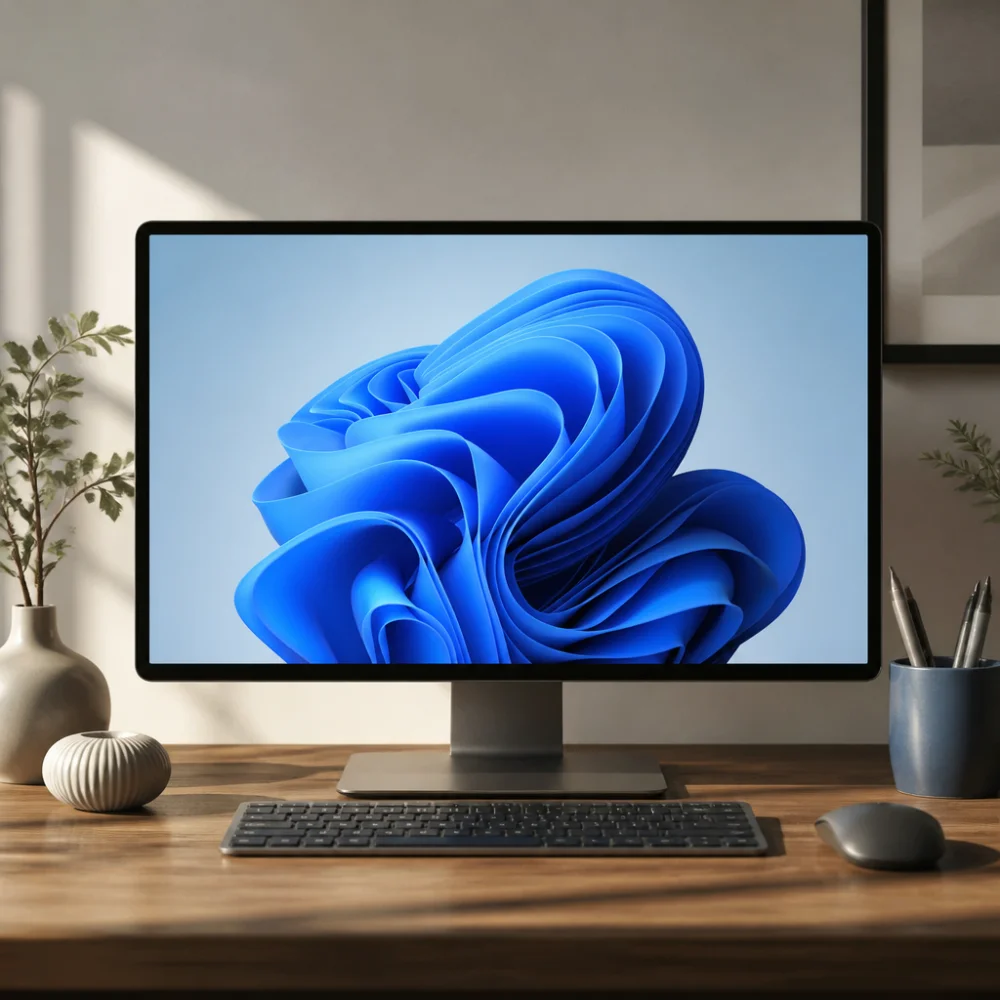
Tapetu ve Windows 11 změníte v Nastavení > Personalizace > Pozadí. Stačí vybrat obrázek, motiv nebo vlastní fotku a systém ji okamžitě použije. Zkratka je ještě rychlejší: klikněte pravým tlačítkem na plochu, zvolte Přizpůsobit a otevře se stejná stránka. Níže najdete postup krok za krokem, nastavení prezentace, zamykací obrazovku i řešení typických potíží.
Změna tapety na ploše krok za krokem
- Klikněte pravým tlačítkem na prázdné místo na ploše a vyberte Přizpůsobit (nebo stiskněte Win + I a otevřete Personalizace).
- Zvolte dlaždici Pozadí.
- U položky Přizpůsobit pozadí nechte vybrané Obrázek.
- V nabídce Naposledy použité obrázky klikněte na libovolný náhled. Tapeta se změní okamžitě.
Rychlá cesta existuje i přes Průzkumníka souborů: klikněte pravým tlačítkem na obrázek (JPG, PNG, BMP) a zvolte Nastavit jako pozadí plochy. U novějších verzí Windows 11 může být tato položka v rozbalené nabídce „Zobrazit další možnosti“.
Vlastní obrázek nebo prezentace tapet
Vlastní fotka
Na stránce Pozadí klikněte u řádku Vyberte fotografii na Procházet fotografie, najděte soubor v počítači a potvrďte. Pro nejlepší výsledek zvolte obrázek s rozlišením odpovídajícím vašemu monitoru, například Full HD nebo 4K.
Vyberte tapetu s klidnými barvami a dostatkem volného místa, aby se ikony na ploše neztrácely a oči se při práci neunavily.
grafický designér
Způsob přizpůsobení obrázku
Pokud obrázek nemá stejný poměr stran jako obrazovka, pomůže volba Vyberte přizpůsobení pro obrázek na ploše:
| Volba | Co dělá |
|---|---|
| Vyplnit | Obrázek vyplní celou plochu, okraje se mohou oříznout |
| Přizpůsobit | Zobrazí se celý obrázek, mohou vzniknout prázdné pruhy |
| Roztáhnout | Natáhne obrázek na celou plochu, může se zkreslit |
| Dlaždice | Opakuje menší obrázek vedle sebe |
| Na střed | Umístí obrázek na střed v původní velikosti |
| Rozpětí | Roztáhne obrázek přes více monitorů |
Prezentace
V nabídce Přizpůsobit pozadí vyberte Prezentace. Následně zvolte složku s fotografiemi, interval střídání (od několika minut po den) a případně náhodné pořadí. Tapeta se pak sama mění. Pozor, na notebooku může být prezentace při napájení z baterie pozastavena, pokud to umožňuje nastavení úspory energie.
Barva pozadí a výběr z motivů
Chcete čistý, nerušivý vzhled? V nabídce Přizpůsobit pozadí zvolte Plná barva. Můžete vybrat z palety nebo přes Zobrazit barvy namíchat vlastní odstín.
Další možností jsou motivy. Najdete je v Personalizace > Motivy. Motiv je balíček, který kromě tapety mění i barvy oken, kurzor nebo zvuky. Výběr jedním klikem tak změní celkový vzhled systému. Světlý a tmavý režim přepnete v Personalizace > Barvy.
Tapeta na zamykací obrazovce
Zamykací obrazovka je ta, kterou vidíte před přihlášením. Nastavíte ji v Nastavení > Personalizace > Zamykací obrazovka. U položky Přizpůsobit zamykací obrazovku máte tři hlavní volby:
- Windows – aktuální dění: systém sám střídá obrázky a občas zobrazí tipy.
- Obrázek: vlastní nebo vybraná fotka.
- Prezentace: střídání fotek z vybrané složky.
Pod výběrem můžete také zapnout nebo vypnout zobrazení stavových informací, například počasí nebo kalendáře, a volbu, zda se obrázek zamykací obrazovky zobrazí i na přihlašovací obrazovce.
Kde získat kvalitní tapety
Tapety nemusíte hledat dlouho, základní zdroje jsou tyto:
- Předinstalované motivy a obrázky přímo ve Windows 11, včetně světlých a tmavých variant.
- Microsoft Store: v sekci Personalizace najdete další motivy zdarma i placené.
- Weby s fotografiemi s volnou licencí, kde lze stáhnout snímky ve vysokém rozlišení. U každého obrázku si ověřte podmínky použití.
- Vlastní fotografie z telefonu nebo fotoaparátu. Bývají nejosobnější a mají dostatečné rozlišení.
Co se týče animovaných tapet, Windows 11 je ve svých základních nastaveních nepodporuje. Živé pozadí zajišťují až aplikace třetích stran. Před instalací zvažte jejich nároky na výkon a baterii a stahujte je jen z důvěryhodných zdrojů, například z Microsoft Store.
Nejčastější problémy s pozadím a jejich řešení
Tapeta se nemění
Zkontrolujte, zda u Přizpůsobit pozadí není vybrána jiná možnost než Obrázek. Pomoci může restart Průzkumníka souborů (Správce úloh, pravý klik na Průzkumník Windows, Restartovat) nebo restart počítače. Pokud počítač spravuje firma nebo škola, může být změna pozadí zakázána pravidly správce.
Plocha je černá nebo bez obrázku
Ve starších nastaveních usnadnění může být vypnuté zobrazení obrázku na pozadí. Zkontrolujte Nastavení > Usnadnění > Vizuální efekty a také Nastavení > Usnadnění > Kontrastní motivy, protože kontrastní motiv obrázek na ploše potlačí.
Tapeta je rozmazaná nebo oříznutá
Obrázek má pravděpodobně nižší rozlišení než monitor nebo jiný poměr stran. Použijte větší soubor a upravte volbu přizpůsobení (Vyplnit, Přizpůsobit).
Windows není aktivován
U neaktivované kopie systému bývá personalizace omezená a změna tapety nemusí fungovat. Aktivace licence tento problém vyřeší.
Tapeta se po přihlášení vrací zpět
Příčinou může být synchronizace nastavení mezi zařízeními přes účet Microsoft nebo konflikt s aplikací třetí strany, která pozadí spravuje. Zkuste synchronizaci dočasně vypnout v Účty > Zálohování Windows a podezřelou aplikaci odinstalovat.
Změna tapety je ve Windows 11 otázkou několika kliknutí. Jakmile znáte cestu přes Personalizaci, zvládnete nastavit jak statický obrázek, tak prezentaci či jednobarevné pozadí, a podobně upravit i zamykací obrazovku.
Publikováno: 23. 11. 2026
Kategorie: Operační systémy