Jak nahrát obrazovku ve Windows a které nástroje k tomu použít
- Jaké možnosti nahrávání obrazovky Windows nabízí
- Nahrávání přes Xbox Game Bar krok za krokem
- Nástroje Nahrávání obrazovky v Nástrojích pro výstřižky a Záznamník kroků
- Nastavení zvuku a kvality nahrávky
- Bezplatné programy třetích stran: OBS Studio a další
- Kde najít nahrávky a jak je upravit nebo sdílet
- Rozdíly mezi Windows 10 a 11
- Časté problémy a jak je řešit
- Shrnutí
Obrazovku ve Windows nahrajete bez instalace čehokoli: stačí stisknout Win + Alt + R (Xbox Game Bar) nebo ve Windows 11 použít Nástroj pro výstřižky s režimem videa. Pro složitější práci, například kombinaci více scén, kamery a mikrofonu, se hodí bezplatný program OBS Studio. Níže najdete přehled možností, postup pro každou z nich a řešení nejčastějších potíží.
Jaké možnosti nahrávání obrazovky Windows nabízí
Pod pojmem nahrávání obrazovky se skrývá několik různých věcí. Někdo potřebuje natočit video z aplikace, jiný vytvořit návod pro kolegu, další zaznamenat hru. Každému vyhovuje jiný nástroj.
| Nástroj | Dostupnost | Hodí se na | Omezení |
|---|---|---|---|
| Xbox Game Bar | Windows 10 a 11, vestavěný | Rychlé video z jedné aplikace nebo hry | Nenahrává plochu ani Průzkumník souborů; funguje jen v okně aplikace |
| Nástroj pro výstřižky | Windows 11, vestavěný (novější verze) | Video libovolné oblasti obrazovky | Méně nastavení kvality a zvuku |
| Záznamník kroků | Starší verze Windows, vestavěný | Textový a obrázkový postup, nikoli video | Nevytváří video; v novějších sestaveních může chybět |
| OBS Studio | Bezplatný program třetí strany | Pokročilé nahrávání, streamování, více zdrojů | Strmější učící křivka |
| Placené programy (Bandicam, Camtasia) | Ke stažení, placené licence | Nahrávání spojené s pohodlným střihem | Cena; zkušební verze mívají omezení |
Pokud potřebujete jen krátké video z jedné aplikace, začněte vestavěným nástrojem. Teprve když narazíte na jeho limity, sáhněte po programu třetí strany.
Nahrávání přes Xbox Game Bar krok za krokem
Xbox Game Bar je určen primárně pro hráče, ale funguje i pro běžné aplikace. Je součástí Windows 10 i 11.
Zapnutí a první spuštění
- Otevřete Nastavení a v části věnované hrám najděte Xbox Game Bar (ve Windows 10 sekce Hry, ve Windows 11 Hry → Xbox Game Bar).
- Ověřte, že je zapnuté, a případně si zkontrolujte klávesové zkratky.
- Otevřete aplikaci, kterou chcete nahrát, a klikněte do jejího okna.
- Stiskněte Win + G. Objeví se překryvná lišta s widgety.
- Ve widgetu Zachytit klikněte na tlačítko nahrávání (kruh), případně použijte zkratku Win + Alt + R.
- Nahrávání ukončíte stejnou zkratkou nebo tlačítkem stop v malém plovoucím ovladači.
Užitečné zkratky
- Win + G – otevře nebo zavře Game Bar
- Win + Alt + R – spustí a zastaví nahrávání
- Win + Alt + G – uloží posledních několik sekund (funkce zpětného nahrávání, pokud je zapnutá)
- Win + Alt + M – zapne či vypne mikrofon během nahrávání
Důležité omezení: Game Bar nahrává jen okno aktivní aplikace. Plochu Windows, Průzkumník souborů ani přepínání mezi několika okny s ním nezachytíte. Pokud po spuštění uvidíte hlášení, že tuto funkci nelze v dané aplikaci použít, jde o právě toto omezení.
Nástroje Nahrávání obrazovky v Nástrojích pro výstřižky a Záznamník kroků
Nástroj pro výstřižky s videem
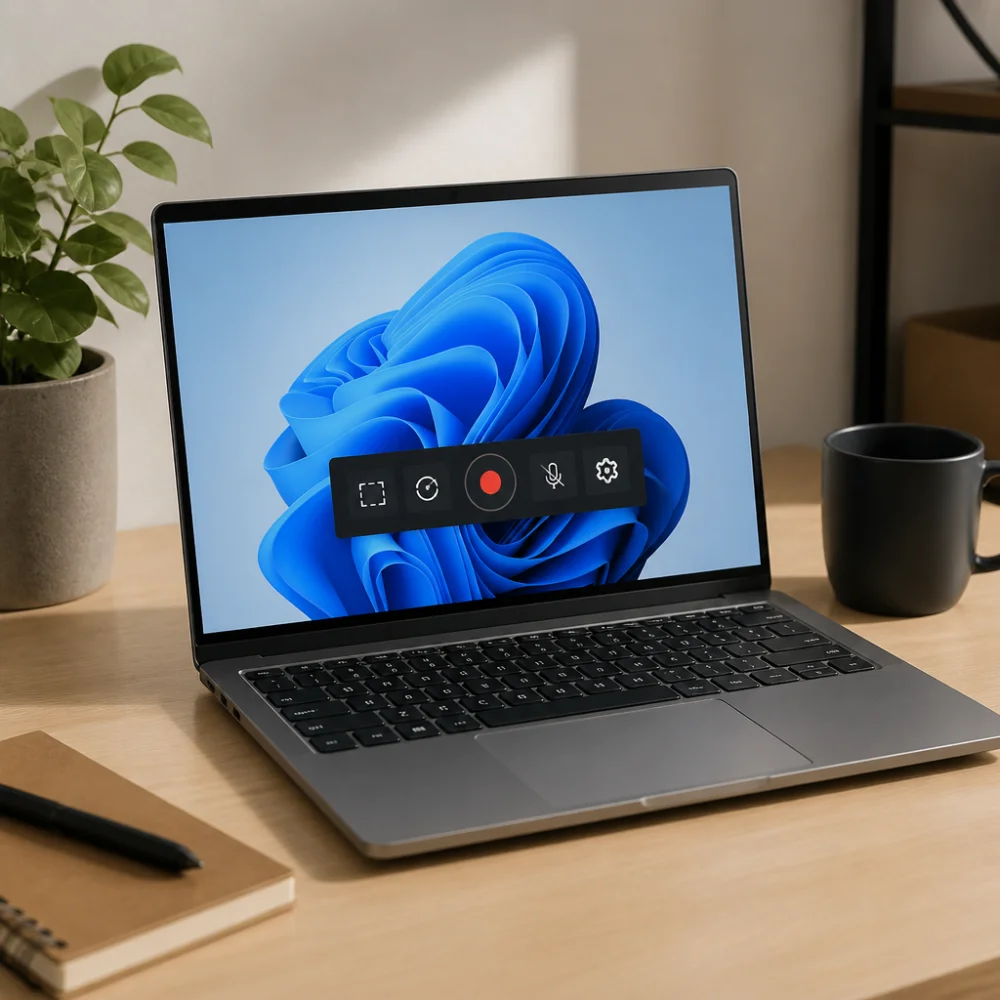
Novější verze Nástroje pro výstřižky ve Windows 11 umí kromě snímků obrazovky i video. Je to pohodlnější než Game Bar, protože si sami vyberete oblast obrazovky.
- Stiskněte Win + Shift + S nebo spusťte aplikaci Nástroj pro výstřižky z nabídky Start.
- Přepněte režim ze snímku na nahrávání videa (ikona kamery).
- Klikněte na Nový a myší vyznačte oblast, kterou chcete nahrát.
- Potvrďte tlačítkem Spustit. Po odpočtu začne nahrávání.
- Až skončíte, klikněte na Zastavit. Video se zobrazí v náhledu a můžete ho uložit.
Pokud tuto možnost v aplikaci nevidíte, nejspíš máte starší verzi. Aktualizujte aplikaci přes Microsoft Store nebo spusťte Windows Update.
Záznamník kroků
Záznamník kroků (anglicky Steps Recorder) nevytváří video. Zachytává jednotlivé kliknutí a ke každému ukládá snímek obrazovky s popisem, takže vznikne dokument se stručným postupem. Hodí se, když potřebujete někomu ukázat, na co kliknout, nebo popsat chybu pro podporu. Spustíte ho vyhledáním názvu v nabídce Start. Nástroj patří ke starším součástem Windows a v nejnovějších sestaveních se nemusí vyskytovat; zkontrolujte jeho dostupnost přímo ve svém systému.
Nastavení zvuku a kvality nahrávky
Většina neúspěšných nahrávek je kvůli zvuku nebo malému rozlišení. Stojí za to projít nastavení předem.
Zvuk
- Systémový zvuk (to, co hraje z reproduktorů) Game Bar nahrává automaticky. V jeho nastavení lze určit, zda se má zaznamenávat zvuk hry či aplikace, nebo i další zvuky.
- Mikrofon zapnete ikonou mikrofonu ve widgetu Zachytit nebo zkratkou Win + Alt + M. Před nahráváním zkontrolujte, že je ve Windows vybrané správné vstupní zařízení.
- Při komentování používejte sluchátka. Reproduktory by jinak zvuk vrátily zpět do mikrofonu a nahrávka by měla ozvěnu.
Kvalita
Nastavení najdete v části Hry → Zachytávání (Windows 11) nebo ve Hry → Zachytávání ve Windows 10. Typicky tam upravíte:
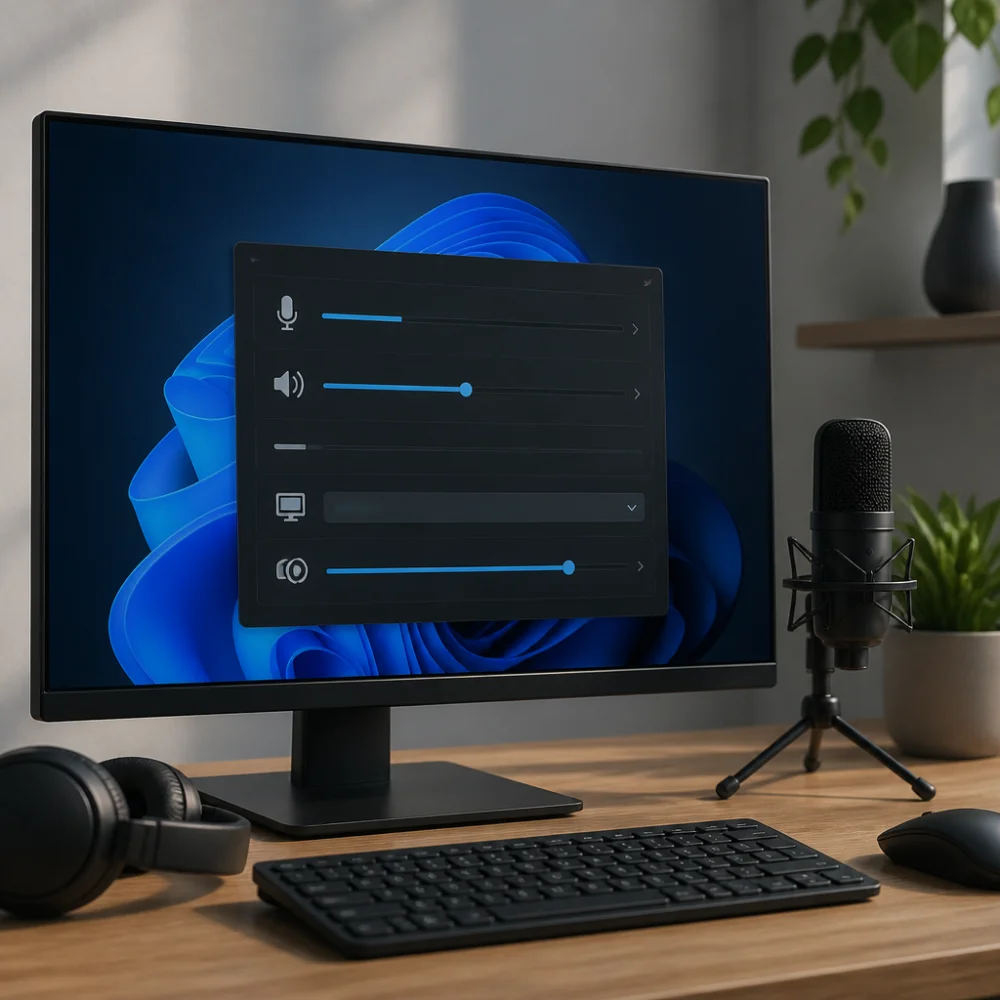
- počet snímků za sekundu (30 stačí na návody, 60 se hodí na pohyblivý obraz a hry),
- kvalitu videa a případně maximální délku nahrávky,
- umístění složky, kam se soubory ukládají.
Vyšší kvalita znamená větší soubory. Pro krátký návod není nutné nahrávat v nejvyšším nastavení; naopak u pomalého počítače může příliš náročné nastavení způsobovat sekání obrazu.
Bezplatné programy třetích stran: OBS Studio a další
Když vestavěné nástroje nestačí, nabízí se několik bezplatných i placených řešení.
OBS Studio
OBS Studio je bezplatný program s otevřeným kódem, rozšířený mezi tvůrci obsahu. Umí nahrávat celou plochu, jednotlivá okna, webkameru i zvuk z více zdrojů současně a skládat je do scén. Základní postup:
- Stáhněte OBS Studio z oficiálních stránek projektu a nainstalujte ho.
- V části Zdroje klikněte na plus a přidejte Zachytávání obrazovky (případně zachytávání okna).
- V Mixéru zvuku zkontrolujte, že se pohybují ukazatele pro systémový zvuk a mikrofon.
- V Nastavení → Výstup zvolte formát a složku pro uložení.
- Klikněte na Spustit nahrávání a po skončení na Zastavit nahrávání.
OBS je výkonný, ale jeho rozhraní zpočátku působí složitě. Pro jednoduchý návod může být zbytečně náročný.
Další možnosti
- Bandicam – placený program s jednoduchým ovládáním, vhodný pro hry i plochu; existuje bezplatná verze s omezeními.
- Camtasia – placený program, který spojuje nahrávání a střih videa, hodí se pro školení a výukové materiály.
- Některé prohlížeče a webové služby umožňují nahrávat obrazovku přímo ze stránky bez instalace; před použitím zvažte, kam se video ukládá.
Podmínky licencí a omezení bezplatných verzí si vždy ověřte u výrobce, protože se mohou měnit.
Kde najít nahrávky a jak je upravit nebo sdílet
Umístění souborů
- Game Bar ukládá videa do složky Videa → Zachytávání (anglicky Captures) v profilu uživatele. Odtud je otevřete i přes tlačítko Zobrazit všechna zachycení ve widgetu Zachytit.
- Nástroj pro výstřižky nabídne uložení do vámi zvolené složky; často také ukládá výchozí složku Videa.
- OBS Studio ukládá do složky nastavené ve Výstupu (Nastavení → Výstup → Cesta nahrávky).
Úpravy a sdílení
Základní ořez videa zvládnete v aplikaci Fotky nebo v editoru Clipchamp, který je ve Windows 11 součástí systému. Pro přesnější střih, titulky či přechody se hodí programy jako Camtasia nebo bezplatné editory videa. Při sdílení pamatujte, že soubory z delších nahrávek mohou mít stovky megabajtů; pro e-mail se často hodí je před odesláním zkomprimovat nebo nahrát na úložiště a poslat odkaz.
Před zveřejněním nahrávky zkontrolujte, zda se v záběru neobjevují hesla, osobní údaje, e-maily nebo upozornění z jiných aplikací. Zapněte si před nahráváním režim Nerušit, aby vám do záznamu nevstoupila žádná oznámení.
Rozdíly mezi Windows 10 a 11
Postupy jsou si velmi podobné, liší se hlavně vestavěné nástroje a umístění nastavení.
- Windows 10: hlavním vestavěným nástrojem na video je Xbox Game Bar. Nástroj pro výstřižky snímá obrázky; pro video potřebujete Game Bar nebo program třetí strany. Nastavení zachytávání najdete v části Hry.
- Windows 11: kromě Game Baru nabízí novější Nástroj pro výstřižky s nahráváním videa vybrané oblasti. Je tam také editor Clipchamp pro základní úpravy.
Přesný vzhled nabídek se mezi aktualizacemi mění, proto pokud některou možnost nevidíte, zkontrolujte verzi systému a nainstalujte dostupné aktualizace.
Časté problémy a jak je řešit
Zkratka Win + Alt + R nic nedělá
Zkontrolujte, že je Xbox Game Bar zapnutý v Nastavení. Klikněte také do okna aplikace, kterou chcete nahrát, protože Game Bar funguje pouze nad aktivním oknem. Na ploše ani v Průzkumníku souborů nahrávání nespustíte.
Před nahráváním si zavřete zbytečná okna a vypněte oznámení, ať se do záznamu nedostane nic soukromého ani rušivého. Krátká zkušební nahrávka na úvod ušetří spoustu zbytečného opakování.
zkušený tvůrce výukových videí
Nahrávka nemá zvuk
Ověřte, že není ztlumený mikrofon ani systémový zvuk, a že je ve Windows vybrané správné zařízení. Pokud nahráváte přes sluchátka s několika výstupy, zkuste v nastavení zvuku zvolit stejné zařízení, na kterém ho posloucháte. U OBS zkontrolujte ukazatele v Mixéru zvuku.
Video sekává nebo je zpožděné
- Snižte počet snímků za sekundu nebo rozlišení nahrávání.
- Zavřete programy, které zbytečně zatěžují procesor a grafickou kartu.
- Ukládejte na rychlý disk (nejlépe SSD) s dostatkem volného místa.
- Aktualizujte ovladače grafické karty.
Nahrávka se nespustí v konkrétní aplikaci
Některé aplikace či chráněný obsah (například určité přehrávače videa) nahrávání blokují. Zkuste jiný nástroj, například OBS Studio, případně nahrávejte oblast obrazovky místo okna aplikace.
Nemohu najít uložené video
Otevřete složku Videa v profilu uživatele a hledejte podsložku Zachytávání, nebo použijte tlačítko Zobrazit všechna zachycení ve Game Baru. Pokud jste ukládali ručně, vyhledejte název souboru ve Windows hledání.
Shrnutí
Na rychlé nahrání jedné aplikace stačí Xbox Game Bar a zkratka Win + Alt + R. Na výběr libovolné oblasti obrazovky ve Windows 11 se hodí Nástroj pro výstřižky. Pro dokumentaci kliknutí nabídne starší Záznamník kroků textový postup. Pokud potřebujete víc možností, vyzkoušejte OBS Studio, případně placené programy se zabudovaným střihem. Před každým natáčením si zkontrolujte zvuk, rozlišení a volné místo na disku a hotové video zbavte citlivých údajů dříve, než ho někomu pošlete.
Publikováno: 24. 11. 2026
Kategorie: Operační systémy